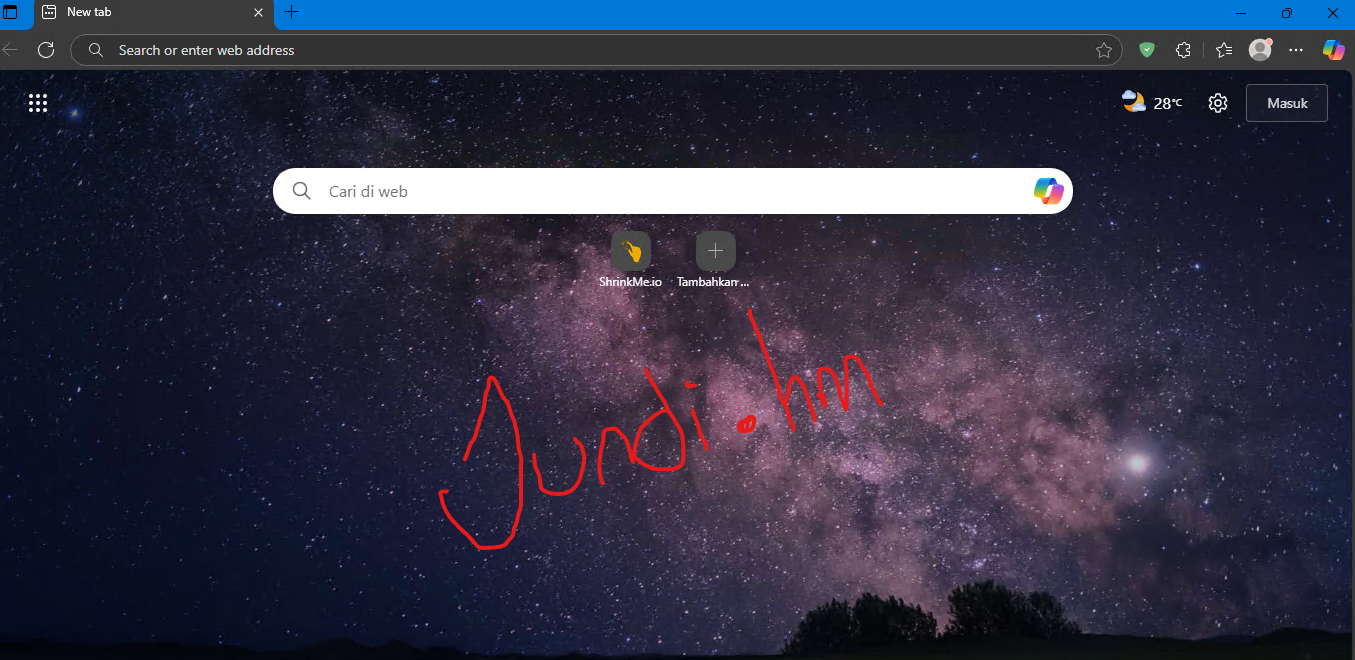
Lu pernah gak sih buka tab baru di Microsoft Edge, terus muncul berita-berita gak jelas yang tiba-tiba nongol di bawah search bar? Kadang isinya gosip, kadang politik, kadang malah berita yang bikin males baca
Nah, kalo lu ngerasa risih atau pengen tampilan Edge yang lebih bersih dan simpel, gua kasih tau nih cara gampang buat nyembunyiin feed berita itu. Gak ribet kok, 3 langkah doang!
Sebenarnya feed berita ini emang sengaja ditampilin Microsoft secara default, karena itu bagian dari MSN yang jadi salah satu sumber pendapatan iklan mereka. Makanya fitur ini gak ada di halaman “Settings” utama Edge, tapi disembunyiin di “Page settings” khusus tab baru, biar user awam gak gampang nemuin cara matiinnya. Untungnya, begitu tau caranya, matiin fitur ini gampang banget.
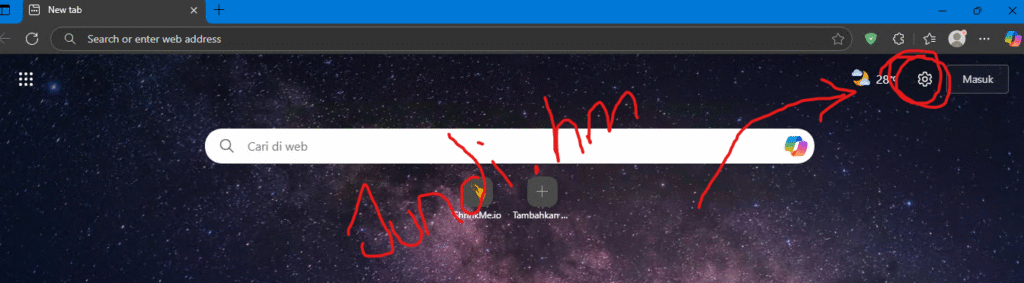
Langkah 1 Buka Tab Baru & Masuk ke Pengaturan Halaman
Pertama, buka aja tab baru di Edge.
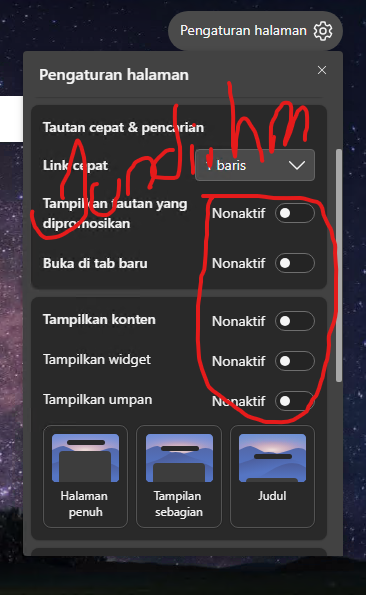
Liat pojok kanan atas (atau kiri, tergantung versi), ada ikon (gear) nah itu dia, klik aja bro.
Ikon itu buat buka “Page settings”, tempat ngatur tampilan halaman tab baru lu. Kalau kamu gak nemuin ikon gear ini, coba scroll dikit di halaman tab baru, kadang posisinya beda tergantung versi Edge yang kamu pakai (kadang di pojok kanan atas layar, kadang muncul cuma pas kamu hover ke area tertentu).
Langkah 2 Ubah Pengaturan Konten
Begitu menu-nya kebuka, cari bagian Content.
Nah, di situ bakal ada beberapa pilihan:
- Content off ini yang paling bersih bro, semua berita langsung hilang
- Headings only cuma nampilin judul berita aja, gak ada gambar atau isi panjang lebar.
- Content partially visible berita masih ada, tapi cuma sebagian kecil doang (buat yang masih mau liat dikit-dikit).
Tapi kalo lu pengen tampilan kinclong tanpa gangguan sama sekali, pilih aja “Content off”.
Langsung bersih kayak meja baru disapu
Langkah 3 Pilih Layout “Focused” (Opsional Tapi Keren)
Masih di menu yang sama, liat bagian Page Layout.
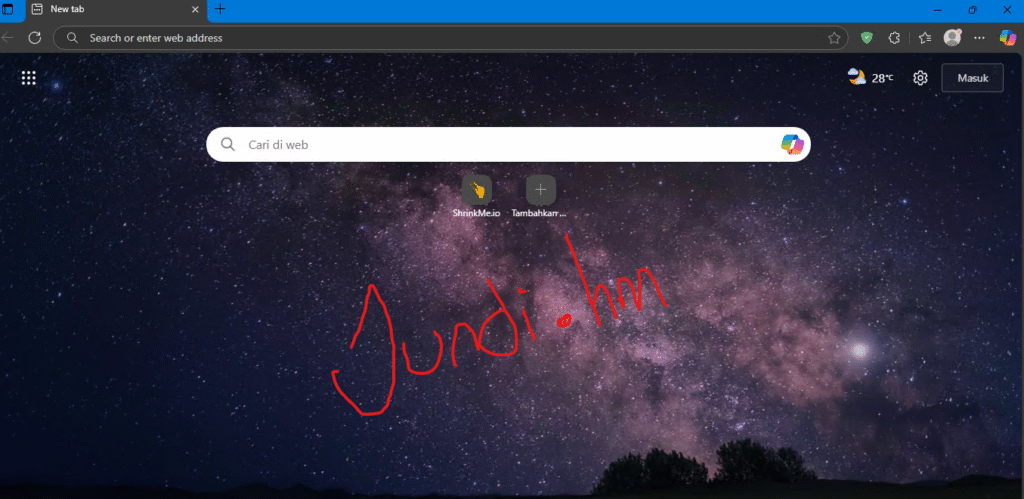
Ganti ke Focused biar tampilan tab baru makin minimalis cuma search bar, background, dan cuaca dikit.
Udah kayak halaman Zen bro, adem banget buat kerja.
Layout “Focused” ini juga otomatis mindahin logo Bing dan quick links ke posisi yang lebih rapi, jadi tab baru kamu keliatan lebih kayak halaman pencarian polos, bukan dashboard portal berita. Buat yang kerjanya butuh fokus tinggi (misal nulis atau ngoding), perubahan kecil ini ternyata cukup ngaruh ke mood kerja.
Langkah 4 Tutup & Coba Lagi
Udah beres setting-nya? Sekarang tutup aja menu itu, terus buka tab baru.
Liat tuh gak ada lagi berita-berita random yang ganggu fokus lu.
Cuma ada search bar dan suasana tenang kayak pagi-pagi ngopi sambil ngetik
Kenapa Enak Disembunyiin?
Kadang news feed itu bikin:
- Kepo hal gak penting (tau-tau udah baca 10 berita gosip )
- Bikin fokus kabur pas lagi mau kerja
- Tampilan jadi rame dan berat
Jadi mending disembunyiin aja bro, biar Edge lu cepet, bersih, dan gak drama.
Selain soal fokus, ada juga alasan performa. Halaman tab baru yang penuh gambar dan artikel berita otomatis butuh lebih banyak bandwidth dan resource buat loading, apalagi kalau koneksi internet kamu lagi lemot. Dengan Content off, tab baru bakal loading jauh lebih cepat karena gak perlu narik data berita dari server MSN setiap kali kamu buka tab baru.
Kalau Settingnya Balik Lagi Sendiri
Ada beberapa kasus di mana setting yang udah kamu matiin bisa balik nyala lagi sendiri:
- Setelah update Edge ke versi baru
Kadang update besar bisa reset beberapa preferensi tampilan. Tinggal ulangi langkah di atas kalau ini terjadi. - Pakai akun Microsoft yang sinkron di banyak device
Kalau kamu login pakai akun Microsoft yang sama di device lain dan setting-nya beda, Edge kadang sinkronin ulang dan bisa keubah. Pastikan setting sync sudah konsisten di semua device. - Profile Edge yang beda
Kalau kamu punya lebih dari satu profile di Edge (misal profile kerja dan pribadi), setting Content off ini cuma berlaku per-profile, jadi perlu diulang di masing-masing profile.
Penutup
Nah gitu broo, gampang banget kan?
Cuma klik ikon gear dikit, terus ubah setting jadi Content off langsung beres!
Sekarang tampilan Edge lu jadi simple, elegan, dan gak bikin gagal fokus lagi
Biar makin lengkap, bawah ini juga gua kasih cara buat versi Edge Mobile.
Bonus: Cara yang Sama di Edge Mobile (Android/iOS)
Kalau kamu juga pakai Edge di HP, caranya sedikit beda tapi konsepnya sama:
- Buka aplikasi Edge di HP, ketuk ikon titik tiga di pojok bawah
- Pilih Settings, lalu cari opsi General
- Cari opsi News feed atau Content, matikan toggle-nya
Sayangnya di versi mobile opsinya gak sedetail versi desktop (gak ada pilihan Headings only atau Content partially visible), biasanya cuma on/off doang. Tapi at least tab baru kamu di HP juga jadi lebih bersih.