Kadang ada folder di Windows yang isinya banyak banget file .exe, dan kamu cuma mau satu hal: blokir semuanya dari internet biar nggak ada yang iseng kirim data keluar.
Tapi masalahnya… Windows Firewall bawaan cuma bisa pilih satu file tiap bikin rule.
Kebayang dong kalau isinya 20–50 file, capek banget klik-kliknya.
Nah, di artikel ini gue kasih cara paling gampang, paling cepat, dan nggak bikin stress: pakai PowerShell buat ngeblokir semua .exe di satu folder sekaligus.
Aman, simple, dan tinggal jalanin sekali.
Kenapa harus pakai PowerShell?
Karena Windows Firewall hanya mengizinkan rule per-file.
Kalau mau folder, ya harus dibantu script.
Dan tenang, PowerShell itu bukan hal serem kok. Kita cuma pakai satu perintah pendek tapi manjur.
Cara Blokir Semua EXE dalam Satu Folder Sekaligus
Di contoh ini, folder yang mau diblokir:
C:\WINDOWS\System32\DriverStore\FileRepository\asussci2.inf_amd64_f2eed2fae3b45a67
Kalau folder kamu beda, tinggal ganti aja. Metode ini juga bisa dipakai buat folder mana aja, gak cuma folder driver, misalnya folder aplikasi portable yang kamu download dari sumber gak jelas dan mau dipastiin gak ada aktivitas jaringan mencurigakan di background.
Langkah 1: Buka PowerShell sebagai Administrator
- Klik Start
- Ketik PowerShell
- Klik kanan Run as administrator
Wajib admin biar bisa bikin rule firewall. Kalau lupa buka sebagai administrator, biasanya script bakal langsung error di baris pertama dengan pesan izin ditolak, jadi kalau ketemu error semacam itu, hal pertama yang perlu dicek ya status administrator PowerShell-nya.
Langkah 2: Jalankan Script Ini
Ini untuk blokir koneksi keluar (outbound):
$folder = "C:\WINDOWS\System32\DriverStore\FileRepository\asussci2.inf_amd64_f2eed2fae3b45a67"
Get-ChildItem -Path $folder -Filter *.exe -Recurse | ForEach-Object {
 New-NetFirewallRule -DisplayName "Block_$($_.Name)" -Direction Outbound -Program $_.FullName -Action Block
}
Kalau mau blokir koneksi masuk juga (inbound), jalankan yang ini:
Get-ChildItem -Path $folder -Filter *.exe -Recurse | ForEach-Object {
 New-NetFirewallRule -DisplayName "BlockIn_$($_.Name)" -Direction Inbound -Program $_.FullName -Action Block
}
Tinggal enter selesai.
Semua file .exe yang ada di folder itu langsung dibikinin rule otomatis satu per satu tanpa kamu harus klik apa-apa.
Bedanya Blokir Per-Aplikasi vs Blokir Per-Port
Metode yang kita pakai di atas itu blokir berdasarkan path aplikasi (per-program), bukan berdasarkan port. Ini penting dipahami karena beda pendekatan, beda juga efeknya. Kalau blokir per-port (misal port 80 atau 443), itu bakal ngeblokir semua aplikasi yang coba pakai port tersebut, termasuk browser atau aplikasi lain yang legal. Sedangkan blokir per-aplikasi kayak yang kita lakuin ini lebih presisi, cuma file .exe spesifik di folder itu yang kena blokir, aplikasi lain tetap bisa akses internet normal tanpa terganggu.
Ini juga alasan kenapa metode PowerShell ini lebih direkomendasikan dibanding matiin akses internet secara keseluruhan cuma buat ngamanin satu folder doang.
Kalau mau bikin versi “sekali klik”?
Misal kamu pengen kapan pun bisa ngeblok folder lagi, atau buat folder lain juga, kamu bisa bikin file script-nya.
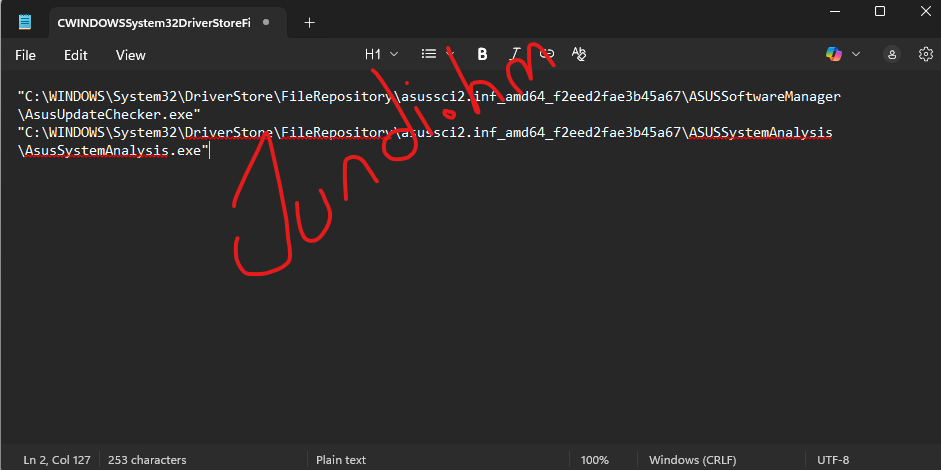
- Buka Notepad
- Tempel script ini:
$folder = "C:\WINDOWS\System32\DriverStore\FileRepository\asussci2.inf_amd64_f2eed2fae3b45a67"
$exes = Get-ChildItem -Path $folder -Filter *.exe -Recurse

foreach ($exe in $exes) {
 New-NetFirewallRule -DisplayName "Block_$($exe.Name)" -Direction Outbound -Program $exe.FullName -Action Block
 New-NetFirewallRule -DisplayName "BlockIn_$($exe.Name)" -Direction Inbound -Program $exe.FullName -Action Block
}
- Simpan dengan nama:
block-folder.ps1 - Jalankan file itu pakai:
Klik kanan Run with PowerShell
Udah, beres.
Cara Cek Rule yang Udah Dibuat
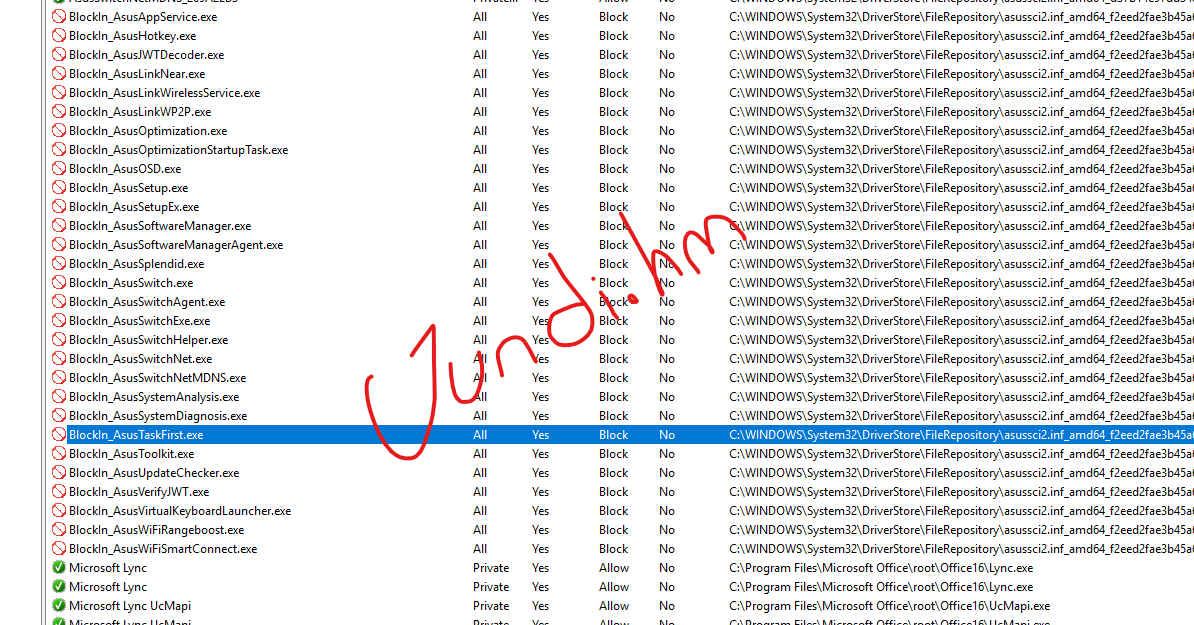
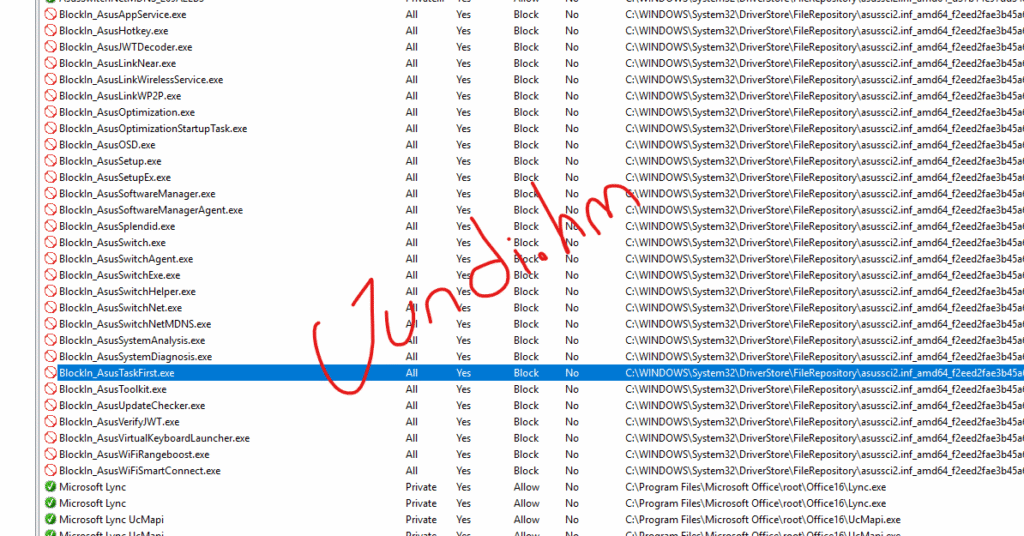
Setelah jalanin script tadi, kamu bisa cek apakah rule-nya beneran kebuat dengan benar. Buka PowerShell (masih sebagai Administrator), lalu jalanin:
Get-NetFirewallRule -DisplayName "Block_*" | Select-Object DisplayName, Enabled, Direction, ActionIni bakal nampilin semua rule yang barusan dibuat, lengkap sama status dan arahnya (Outbound/Inbound). Kalau mau cek visual, bisa juga buka Windows Defender Firewall with Advanced Security lewat Start Menu, terus masuk ke bagian Outbound Rules atau Inbound Rules, rule yang barusan dibuat bakal muncul di daftar dengan nama sesuai yang di-set di script.
Catatan Biar Nggak Bingung
- Folder DriverStore biasanya tempat driver, bukan aplikasi yang sering online.
Tapi kalau ada.exeyang ke internet, metode ini tetap ngeblok. - Kalau kamu salah folder, gampang kok: tinggal hapus semua rule yang tadi dibuat.
Kendala yang Sering Muncul
- Script error “Access Denied”
Pastikan PowerShell beneran dibuka sebagai Administrator, bukan user biasa. Ini penyebab paling umum script gagal jalan. - Rule kebuat tapi file masih bisa akses internet
Coba restart aplikasi/proses yang bersangkutan, soalnya kadang koneksi yang udah kebuka sebelum rule diterapkan gak langsung keputus otomatis. - Mau hapus semua rule yang tadi dibuat
Tinggal jalaninGet-NetFirewallRule -DisplayName "Block_*" | Remove-NetFirewallRulebuat hapus rule outbound, dan gantiBlock_*jadiBlockIn_*buat hapus rule inbound. - Script gak jalan, muncul error soal execution policy
Windows secara default kadang blokir eksekusi script .ps1. JalaninSet-ExecutionPolicy RemoteSigned -Scope CurrentUserdulu di PowerShell Administrator, baru coba lagi.
Nah, segitu aja cara blokir semua file .exe dalam satu folder sekaligus pakai PowerShell. Metode ini jauh lebih cepat dibanding bikin rule satu-satu manual lewat GUI Windows Firewall, apalagi kalau foldernya isinya puluhan file. Kalau ada yang error atau nyangkut, drop komentar aja bro.