Sering kejadian nih bro,
Lu ngerasa gak sih, semenjak pindah ke Windows 11, menu klik kanan-nya jadi aneh banget?
Kayak… tampilannya minimalis, tapi malah ribet
Banyak opsi yang dulu sering dipake sekarang harus klik “Show more options” dulu. Ribet banget kan?
Sebenarnya Microsoft sengaja nyederhanain context menu di Windows 11 biar keliatan lebih modern dan gak penuh sesak kayak Windows 10. Tapi buat pengguna power user yang sering pake opsi-opsi tersembunyi (misal “Send to”, “Restore previous versions”, atau shortcut aplikasi pihak ketiga), harus klik “Show more options” tiap kali itu jadi ganggu banget dan bikin kerjaan jadi lebih lama.
Nah, tenang aja bro gua kasih tau trik simpel buat balikin menu klik kanan lama (legacy context menu) kayak zaman Windows 10. Gak perlu install apa-apa, cuma pake satu baris perintah aja!
Step-by-Step: Cara Restore Context Menu Lama
Oke, langsung aja ikutin langkahnya ya bro:
1. Buka Windows Terminal
Klik kanan di tombol Start (logo Windows di pojok bawah), terus pilih Windows Terminal.
Bisa juga pencet Win + X terus pilih Windows Terminal (Admin) biar lebih aman.
2. Jalankan Command Ini
Copy perintah di bawah ini bro
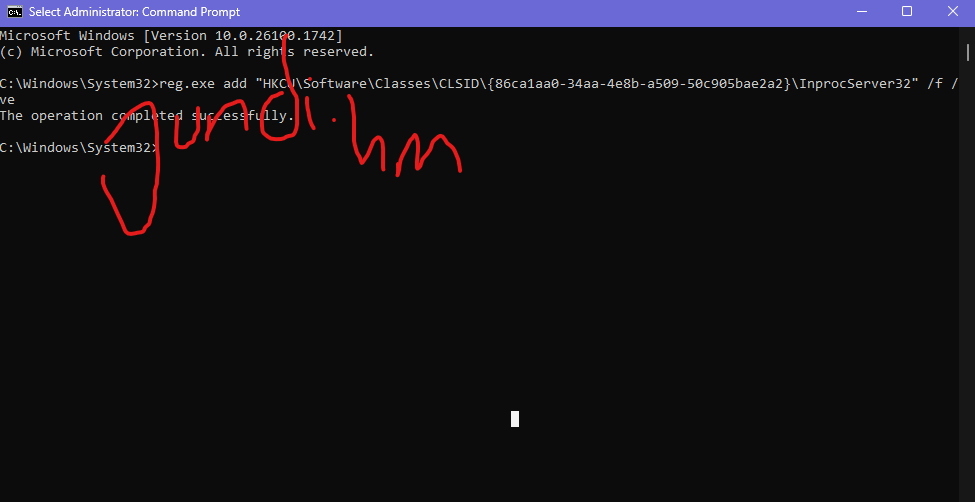
reg.exe add "HKCU\Software\Classes\CLSID\{86ca1aa0-34aa-4e8b-a509-50c905bae2a2}\InprocServer32" /f /ve
Terus paste ke Windows Terminal, dan tekan Enter.
Perintah ini bakal nambahin key baru di registry buat aktifin tampilan klik kanan lama.
Biar gak asal copy-paste doang, ini penjelasan singkat apa yang sebenarnya dilakuin command tadi: kita bikin sebuah CLSID (Class Identifier) kosong di registry dengan ID {86ca1aa0-34aa-4e8b-a509-50c905bae2a2}. CLSID ini sebenarnya udah ada bawaan di Windows 11, tapi biasanya kosong/gak aktif. Dengan nambahin key InprocServer32 yang kosong di bawahnya, kita pada dasarnya “nge-trick” Windows buat mikir context menu handler versi lama itu masih valid dan harus dipakai, jadi Windows fallback ke tampilan classic.
3. Restart File Explorer (atau Reboot PC)
Biar perubahan langsung kerasa, lu bisa restart File Explorer:
- Tekan
Ctrl + Shift + Escbuat buka Task Manager - Cari Windows Explorer
- Klik kanan pilih Restart
Atau kalo males ribet, restart komputer aja sekalian bro
4. Selesai!
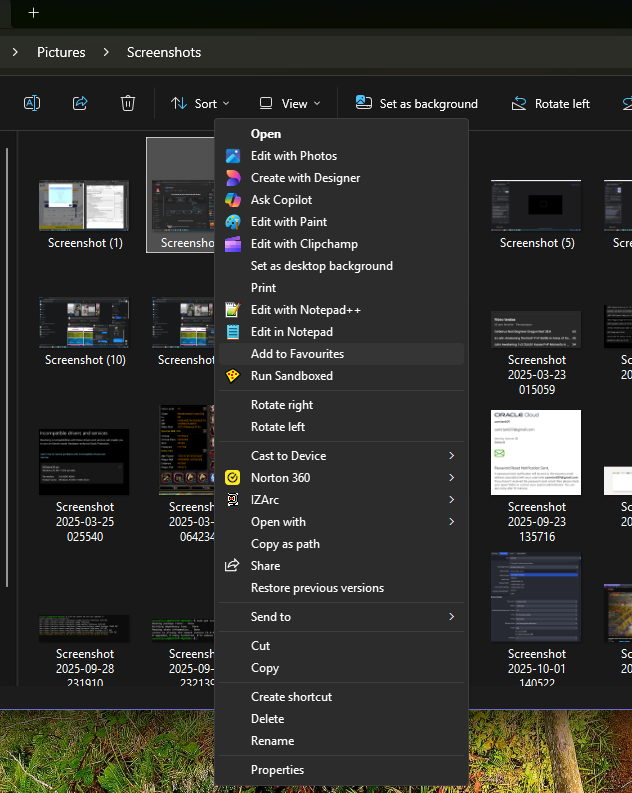
Sekarang coba deh klik kanan di desktop atau file.
Wuhuuu~ Menu-nya udah balik ke versi klasik Windows 10!
Gak perlu lagi klik “Show more options” segala. Langsung muncul semua opsi kayak dulu.
Catatan keamanan: trik ini termasuk aman karena cuma nambah 1 key kosong di registry, bukan ngedit atau hapus setting sistem yang penting. Tapi tetap aja, kalau kamu belum pernah oprek registry sebelumnya, ada baiknya backup registry dulu sebelum eksperimen (Windows Terminal ketik regedit, lalu File – Export). Jaga-jaga aja kalau ada yang gak sesuai rencana, kamu bisa restore dengan gampang.
Bonus: Mau Balikin ke Versi Windows 11 Lagi?
Kalau suatu hari lu bosen dan mau balik ke tampilan Windows 11 yang modern, gampang banget.
Buka lagi Windows Terminal dan jalanin ini:
reg delete "HKCU\Software\Classes\CLSID\{86ca1aa0-34aa-4e8b-a509-50c905bae2a2}" /f
Abis itu restart File Explorer beres, bro! Command reg delete tadi cuma ngehapus key kosong yang kita bikin barusan, jadi aman dijalanin kapan aja tanpa efek samping ke setting lain di sistem kamu.
Kendala yang Sering Muncul
- Command gak ngefek walau udah dijalanin
Pastikan Windows Terminal-nya dibuka biasa (gak perlu admin sebenarnya buat command ini karena targetnya HKCU/registry user, bukan HKLM/sistem), dan pastikan gak ada typo pas copy-paste command-nya. - Muncul “Access is denied” pas jalanin command
Coba jalanin Windows Terminal sebagai Administrator, meskipun secara teori command ini gak butuh admin. - Menu klik kanan malah error atau blank
Kalau ini kejadian, jalanin command “undo” (reg delete) yang ada di bagian bonus, terus restart File Explorer buat balikin ke kondisi normal. - Restart File Explorer tapi gak ada efeknya
Kadang butuh restart PC beneran (bukan cuma restart File Explorer) biar perubahan registry-nya kebaca penuh sama sistem.
Penutup
Nah gitu broo, gampang banget kan?
Satu baris command aja, langsung nostalgia ke zaman klik kanan Windows 10 yang lengkap dan familiar.
Trik registry semacam ini juga jadi bukti kalau Windows 11 sebenarnya masih nyimpen “jiwa” Windows 10 di dalamnya, cuma di-hide doang dari tampilan default. Jadi buat kamu yang transisi dari Windows 10 dan belum terbiasa sama perubahan UI di Windows 11, trik-trik semacam ini lumayan membantu biar transisinya gak berasa kaget banget. Semoga panduan singkat ini bisa bikin pengalaman pakai Windows 11 kamu jadi lebih nyaman.
Jadi buat lu yang gak betah sama klik kanan minimalis-nya Windows 11, cobain aja trik ini.
Cepet, aman, dan 100% bisa dibalikin lagi kapan aja.
Selamat ngoprek bro, semoga klik kanan lu makin mantap lagi