Pernah nggak sih kamu mau main game, tapi tiba-tiba muncul error kayak “d3dx9_43.dll is missing” atau “DirectX error”?
Nah, itu tandanya di Windows kamu ada file DirectX yang belum lengkap.
Ini biasanya kejadian di game-game lawas yang di-develop pakai DirectX 9 (D3DX9), sedangkan Windows versi terbaru cuma include DirectX 12 secara default. Jadi meskipun kartu grafis kamu udah support DirectX 12, game lama yang butuh library DirectX 9 tetap bakal error kalau library-nya gak ada.
Tenang aja, bukan berarti komputermu rusak kok
Kamu cuma perlu install DirectX End-User Runtime dari Microsoft, dan semua bakal balik normal.
Yuk, kita bahas cara instalnya satu-satu. Gampang banget kok!
Konten Terkait
1. Buka situs resminya dulu
Kita bakal ambil dari sumber asli, bukan situs aneh-aneh ya, karena banyak situs abal-abal yang nyamar jadi installer DirectX padahal isinya malware. Langsung aja ke link ini:
https://www.microsoft.com/en-us/download/details.aspx?id=35
Itu halaman resmi Microsoft DirectX End-User Runtime Web Installer.

2. Pilih bahasa & download
Begitu halaman terbuka, kamu bakal lihat tombol Download gede di tengah.
Sebelum klik, pastiin bahasa yang kamu pakai (biasanya English udah oke).
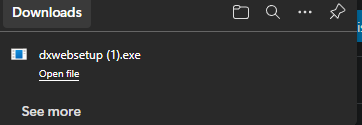
Terus klik aja tombol Download, nanti file kecil bernama dxwebsetup.exe bakal ke-download.
3. Jalankan file-nya
Setelah selesai download, tinggal buka file dxwebsetup.exe.
Kalau Windows nanya “Do you want to allow this app to make changes to your device?”, klik Yes.
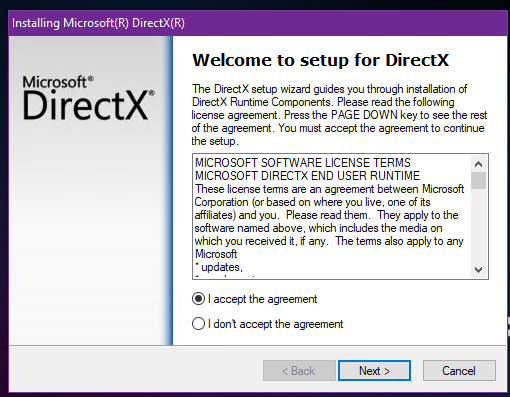
Lalu muncul tampilan instalasi tinggal klik Next I Agree Next aja, nggak usah bingung.
Prosesnya otomatis bakal download dan install semua file DirectX yang dibutuhkan.
4. Tunggu prosesnya sampai selesai
Biasanya cuma beberapa menit tergantung koneksi internet kamu, karena installer ini bakal download semua komponen library yang dibutuhin dari server Microsoft secara real-time selama proses instalasi. Setelah selesai, bakal muncul notifikasi “Installation Complete”.
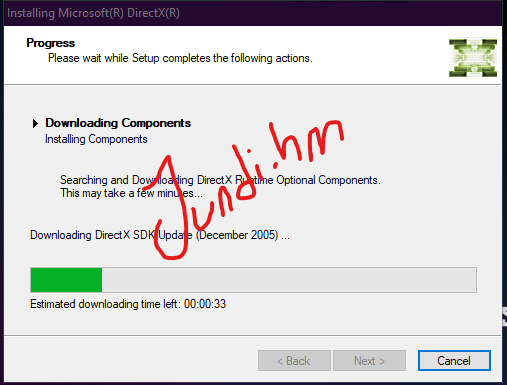
Kadang disuruh restart, kadang nggak kalau disuruh ya restart aja biar semua komponennya aktif.
5. Selesai!
Sekarang semua file DirectX kamu udah lengkap. Game-game lama yang sebelumnya error kayak “missing dll” sekarang bakal jalan lagi tanpa masalah, dan kamu gak perlu install ulang DirectX ini lagi kecuali suatu saat nemu game lain yang butuh komponen berbeda.
Cara Cek Versi DirectX yang Terinstall
Kalau mau mastiin dulu versi DirectX kamu sebelum atau sesudah install, ada tool bawaan Windows yang bisa dipakai. Caranya:
- Tekan
Win + R, ketikdxdiag, terus Enter - Tunggu bentar sampai jendela DirectX Diagnostic Tool kebuka
- Di tab “System”, cek baris “DirectX Version” buat lihat versi yang aktif di sistem kamu
Tool ini juga berguna buat ngecek info kartu grafis dan driver display, jadi bisa sekalian dipakai buat troubleshooting masalah grafis lain kalau ada.
Sedikit info tambahan
- Paket ini nggak ganti versi DirectX bawaan Windows kamu. Jadi misal kamu udah pakai DirectX 12, itu tetap ada.
Yang ditambah cuma library DirectX versi lama (kayak D3DX9, XInput, dll) biar kompatibel sama game lawas. - Kalau kamu mau install di PC tanpa internet, bisa juga cari versi offline installer dari Microsoft (isinya lengkap, semua library dalam satu paket).
- Instalasi DirectX ini aman banget dilakukan berkali-kali. Kalau kamu ragu apakah komponen tertentu udah keinstall atau belum, jalanin aja ulang installer-nya, gak bakal ada efek samping atau konflik apapun. Prosesnya juga gak makan waktu lama, biasanya cuma beberapa menit tergantung kecepatan internet kamu.
Kendala yang Sering Muncul
- Masih error “missing dll” meski udah install
Coba jalanin installer-nya sekali lagi, kadang ada file yang gagal ke-download sempurna di percobaan pertama. Pastikan juga koneksi internet stabil selama proses install. - Installer gak bisa jalan/gak ada respon
Cek dulu apakah antivirus kamu ngeblokir file-nya. Kadang beberapa antivirus overprotective sama installer dari internet. - Nama file .dll yang error beda-beda tiap game
Ini normal, karena tiap game bisa butuh komponen DirectX yang beda. Web Installer ini udah include hampir semua komponen umum, jadi biasanya cukup buat kebanyakan kasus.
Penutup
Nah, gampang banget kan?
Sekarang kamu udah punya DirectX lengkap di Windows kamu.
Nggak ada lagi drama “missing dll” pas mau main game
Jadi, sebelum nyalahin gamenya atau Windows-nya, pastiin dulu DirectX kamu udah full ya! Selamat main game tanpa error, bro! Kalau masih ada error DirectX lain yang lebih spesifik setelah ini, cek juga panduan troubleshooting masalah DirectX buat solusi lebih lengkap.