Kalau lo sering ngurusin banyak container di Docker dan mulai pusing liat semua docker ps, docker compose up, segala macem itu…
Nih, ada tools keren banget buat bantu lo: Dockge
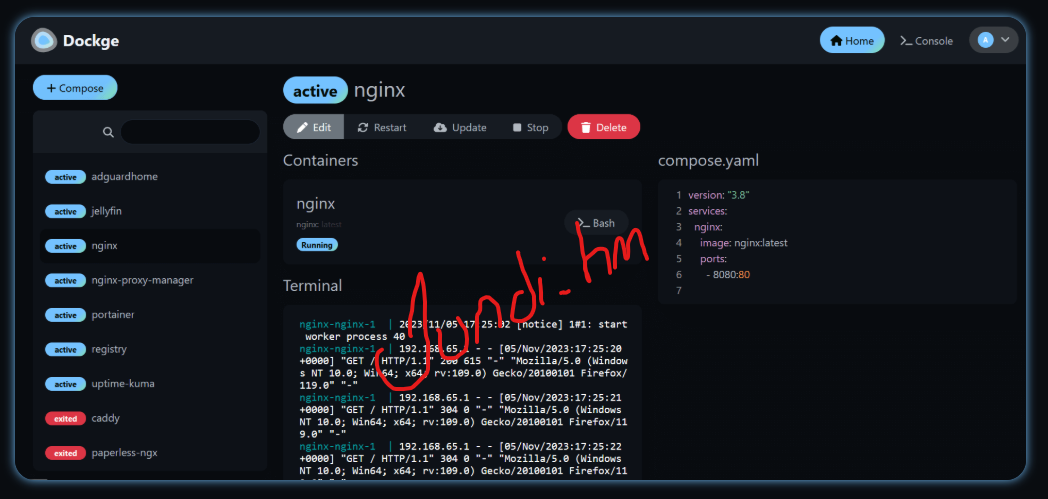
Dockge itu kayak “dashboard manajemen Docker Compose” versi santai tapi powerful.
Lo bisa liat semua stack Docker lo, start/stop container, atau deploy stack baru langsung dari web UI. Gak perlu ngetik panjang-panjang di terminal lagi.
Mungkin ada yang mikir, “Kan udah ada Portainer, ngapain lagi pakai Dockge?” Bedanya, Dockge itu fokus banget khusus buat Docker Compose stack, tampilannya jauh lebih ringan dan simpel dibanding Portainer yang fiturnya lebih lengkap tapi juga lebih berat. Kalau kamu cuma butuh kelola beberapa stack Compose tanpa perlu fitur enterprise kayak RBAC atau multi-cluster, Dockge udah lebih dari cukup dan resource yang dipakai jauh lebih hemat.
Langsung aja, gue kasih tau cara install-nya biar lo bisa coba di server lo sendiri
Langkah-langkah Install Dockge
1. Siapkan folder buat Dockge dan stack lo
Pertama, kita bikin dua folder terpisah satu buat Dockge sendiri, satu lagi buat nyimpen semua stack Docker Compose yang bakal dikelola lewat Dockge nanti.
mkdir -p /opt/stacks /opt/dockge
cd /opt/dockge/opt/stackstempat semua file docker-compose lo disimpan/opt/dockgetempat Dockge-nya sendiri nanti jalan
2. Download file compose.yaml dari situs resmi Dockge
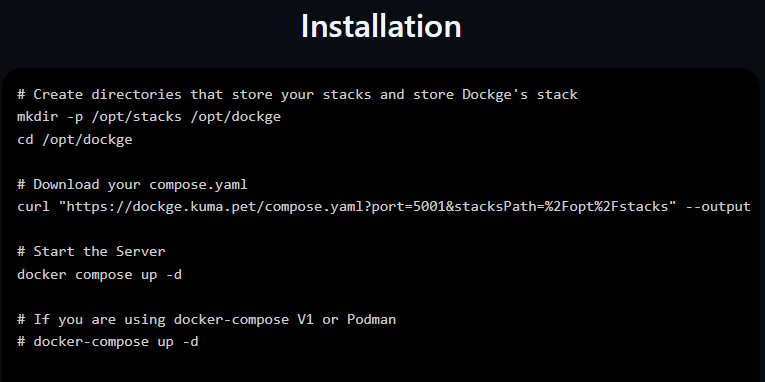
Lo tinggal ambil file compose.yaml pakai curl biar gampang:
curl "https://dockge.kuma.pet/compose.yaml?port=5001&stacksPath=/opt/stacks" --output compose.yamlport=5001port Dockge diakses lewat browser (bisa lo ubah kalau mau)stacksPath=/opt/stacksfolder tempat stack-stack Docker lo
Kalau lo pengen pakai port lain (misal port 5001 udah kepake service lain di server), tinggal ubah aja parameter port di URL-nya, contohnya jadi 8080:
https://dockge.kuma.pet/compose.yaml?port=8080&stacksPath=/opt/stacks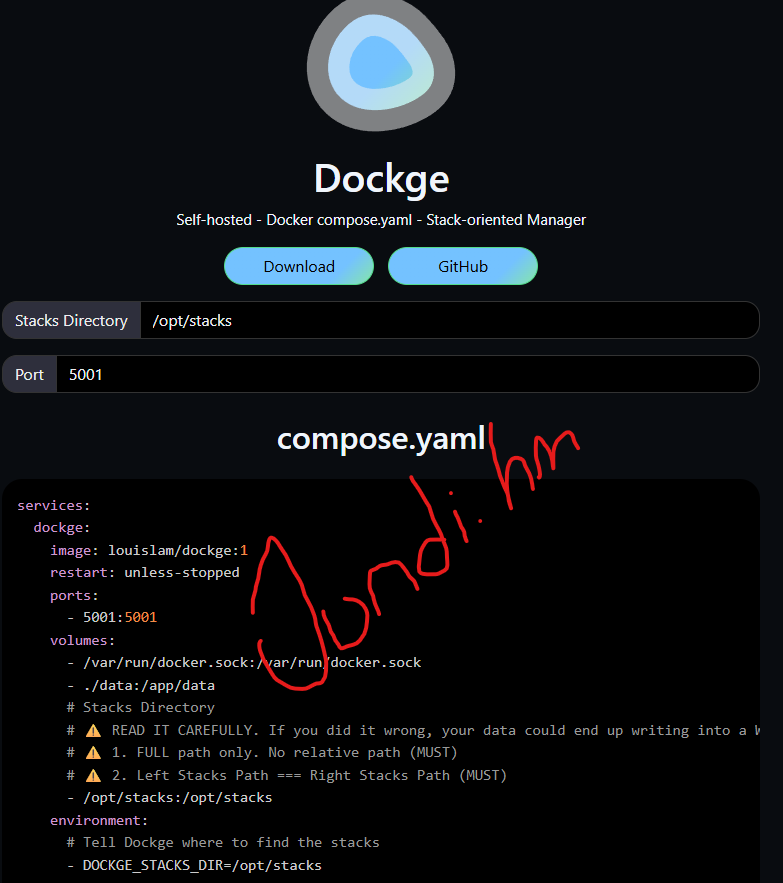
3. Jalankan Dockge pakai Docker Compose
Sekarang tinggal jalankan perintah ini buat narik image Dockge dari Docker Hub dan langsung jalanin container-nya:
docker compose up -dTunggu bentar… dan boom, Dockge langsung jalan! Proses ini biasanya cuma butuh beberapa detik aja karena image Dockge ukurannya relatif kecil dibanding tools manajemen container lain.
4. Akses Dockge lewat browser
Sekarang buka browser dan ketik:
http://IP-server-atau-domain-lo:5001Kalau lo pakai port lain, ya sesuaikan aja.
Contoh:
http://192.168.1.10:8080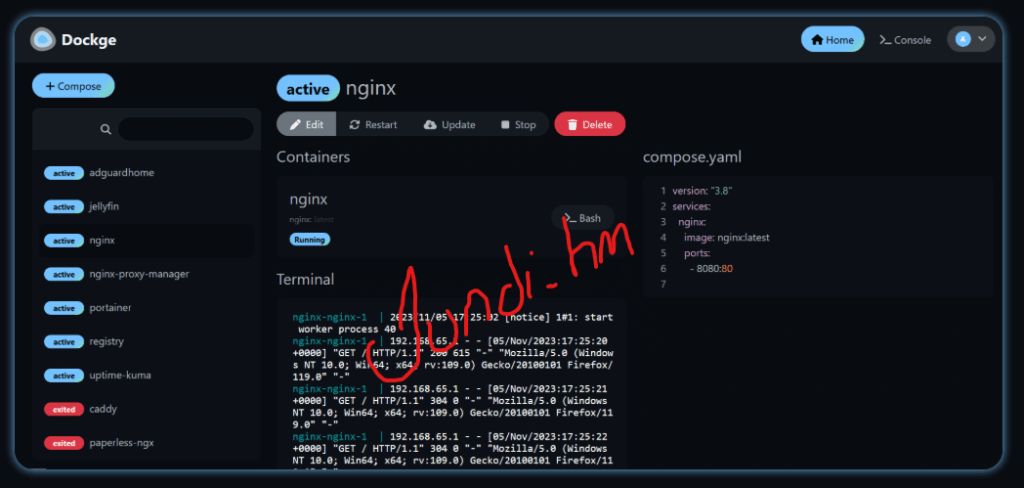
Nanti muncul tampilan dashboard Dockge yang clean banget. Interface-nya didesain minimalis, jadi meskipun kamu baru pertama kali pakai, gak butuh waktu lama buat familiar sama semua fiturnya. Di situ lo bisa:
- Lihat semua stack Docker Compose lo
- Start/stop container dengan klik doang
- Tambah stack baru
- Edit file compose langsung dari web UI
Tips dari gue
Dockge itu cocok banget buat lo yang udah main banyak container kayak Portainer, Uptime Kuma, Nginx Proxy Manager, dll.
Jalankan Dockge bareng Watchtower biar auto-update container lo.
Simpan semua stack di /opt/stacks biar rapi dan gampang di-manage.
Satu hal penting lagi: pastikan port yang kamu pakai buat Dockge (default 5001) gak diakses publik tanpa proteksi tambahan, karena dari dashboard Dockge orang bisa langsung start/stop/edit stack Docker kamu. Kalau server kamu terekspos ke internet, ada baiknya taruh Dockge di belakang reverse proxy dengan autentikasi tambahan, atau batasi akses cuma dari IP tertentu lewat firewall.
Kendala yang Sering Muncul
- Port 5001 udah dipakai service lain
Ganti port-nya di URL curl (misal jadi 5002), terus jalanin ulangdocker compose up -d. - Dockge gak bisa akses/manage stack yang ada di /opt/stacks
Pastikan permission folder/opt/stacksbisa diakses sama Docker, cek denganls -la /opt/stacks. - Container Dockge sendiri gak mau start
Cek log-nya dengandocker compose logs -fdi folder/opt/dockge, biasanya kelihatan langsung penyebabnya. - Stack yang dibuat lewat Dockge gak muncul di dashboard
Coba refresh browser, kadang perlu hard refresh (Ctrl+Shift+R) biar cache lama gak ganggu tampilan.
Penutup
Nah bro, gitu aja cara install Dockge simpel banget kan?
Gue pribadi ngerasa Dockge ini kayak “shortcut hidup” buat ngatur Docker Compose stack tanpa ribet.
Tinggal buka web-nya, klik start, kelar
Kalau lo udah install, coba mainin fiturnya. Pasti lo langsung mikir:
“Wah ini sih wajib banget buat server self-hosted gue!”
Selamat nyobain, bro!
Kalau berhasil, lo udah selangkah lebih deket ke dunia DevOps yang makin gampang dan seru