Nih, ada satu hal yang sering bikin pusing.
Pernah gak sih pas mau install aplikasi atau game di Windows 11, tiba-tiba muncul tulisan kayak gini:
“This application requires .NET Framework 3.5 (includes .NET 2.0 and 3.0).”Nah… itu tandanya aplikasi yang mau lo jalanin masih butuh .NET Framework 3.5, sedangkan Windows 11 biasanya cuma aktifin versi yang lebih baru (kayak .NET 4.8).
Kenapa Microsoft gak langsung include .NET 3.5 dari awal? Alasannya soal ukuran instalasi dan keamanan. .NET Framework 3.5 itu udah cukup lawas (dirilis tahun 2007-an), dan Microsoft lebih fokus ke .NET modern (.NET 5/6/7/8 yang beda dari .NET Framework klasik). Tapi karena masih banyak aplikasi lama atau software enterprise yang bergantung ke .NET 3.5, fitur ini tetap disediain, cuma gak diaktifin otomatis biar instalasi Windows lebih ringkas.
Tapi tenang, gak perlu panik. Install .NET Framework 3.5 itu gampang banget, cuma butuh beberapa menit doang, dan ada beberapa cara buat ngelakuinnya tergantung kenyamanan kamu masing-masing.
Gue tunjukin beberapa cara biar lo bisa pilih mana yang paling cocok.
Opsi 1 Install Lewat Control Panel (Cara paling mudah)
Ini cara paling gampang buat kebanyakan orang, karena semua dilakuin lewat GUI tanpa perlu ketik command apapun. Cocok banget buat kamu yang gak terlalu familiar sama terminal.
1. Tekan tombol Windows + R, ketik:
appwiz.cplLalu tekan Enter.
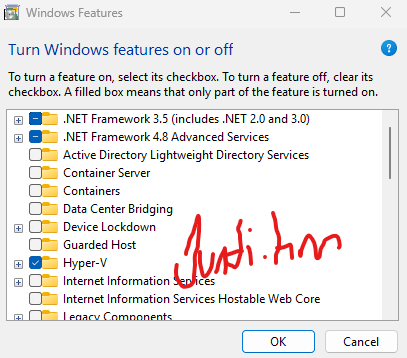
2. Di sisi kiri, klik “Turn Windows features on or off”
3. Cari yang namanya:
. NET Framework 3.5 (includes .NET 2.0 and 3.0)4. Centang kotaknya
5. Klik OK, lalu tunggu proses download & install selesai.
Tergantung koneksi internet lo, biasanya cuma butuh 1-3 menit.
Kalau udah selesai, restart aja PC lo biar fix semuanya.
Opsi 2 Install Lewat Command Prompt (CMD)
Kalau lo lebih suka cara cepat dan gak mau klik-klik mouse, bisa pakai CMD.
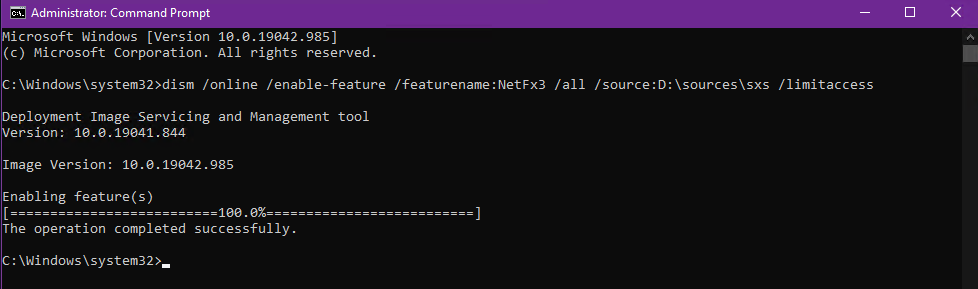
1. Buka Command Prompt (Run as Administrator).
2. Jalankan perintah ini:
dism /online /enable-feature /featurename:NetFx3 /all /source:D:\sources\sxs /limitaccessKeterangan:
- Ganti
D:dengan drive DVD/ISO Windows lo.
(Kalau lo mount ISO Windows 11, biasanya muncul sebagai drive D atau E.) - Folder
sources\sxsitu tempat file .NET 3.5-nya disimpan.
Kalau lo mau install langsung via internet tanpa ISO, cukup ketik:
dism /online /enable-feature /featurename:NetFx3 /allOpsi 3 Install Lewat PowerShell
Buat lo yang lebih sering pakai PowerShell, ini juga bisa banget.
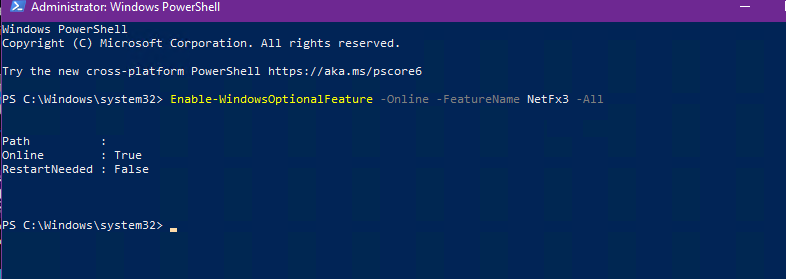
Buka PowerShell (Admin) lalu ketik:
Enable-WindowsOptionalFeature -Online -FeatureName NetFx3 -AllTunggu sampai proses selesai, dan… beres deh.
Kalau bingung mau pilih opsi mana, ini rangkumannya: Control Panel paling cocok buat yang gak terlalu familiar sama terminal dan cuma butuh sekali install. CMD lewat DISM lebih cocok kalau kamu udah punya ISO Windows dan koneksi internetnya kurang stabil (karena bisa install offline dari ISO). PowerShell paling cocok buat yang mau otomatisasi, misalnya bikin script setup PC baru yang sekalian ngaktifin banyak fitur Windows sekaligus.
Cara Ngecek Apakah .NET 3.5 Udah Terinstall
Lo bisa cek dengan dua cara:
1. Buka lagi “Turn Windows features on or off”, terus lihat apakah kotak .NET Framework 3.5 udah dicentang.
Atau,
2. Jalankan perintah ini di CMD:
dism /online /get-features /format:table | find "NetFx3"Kalau muncul status Enabled, artinya udah aktif
Kendala yang Sering Muncul
- Error 0x800F0906 atau 0x800F081F
Ini error paling umum, artinya Windows gak nemu source file .NET 3.5-nya. Solusinya pakai Opsi 2 (DISM) dengan source dari ISO Windows, karena Windows Update kadang gak bisa diakses buat download otomatis. - Proses stuck lama di persentase tertentu
Kadang emang butuh waktu lebih lama dari perkiraan, terutama kalau koneksi internet lambat. Tunggu sampai beberapa menit dulu sebelum dianggap gagal. - DISM command gagal dengan pesan “source files could not be found”
Pastikan path ISO yang kamu masukin di command bener-bener sesuai drive letter ISO ter-mount. Cek dulu di File Explorer drive letter-nya apa. - Udah install tapi aplikasi masih minta .NET 3.5
Coba restart PC dulu, kadang perlu restart penuh biar semua service kebaca ulang, bukan cuma restart aplikasinya aja.
Penutup
Nah bro, gitu aja gampang banget kan?
Kadang emang ngeselin kalau lagi install game atau aplikasi malah disuruh install .NET Framework 3.5 dulu
Tapi sekarang lo udah tahu triknya.
Pakai cara Control Panel kalau mau simpel, atau CMD/PowerShell kalau mau tampil kayak hacker
Selamat nyobain ya bro!
Biar makin lancar ngoprek Windows lo tanpa error-error aneh lagi