













Sip, lanjut ke topik berikutnya.
Lo lagi nyari cara gampang buat ngatur server web lo tanpa ribet ketik command panjang di terminal?
Nah, jawabannya: CloudPanel
CloudPanel itu semacam control panel berbasis web, yang bisa bantu lo kelola:
- Website & domain
- Database (MySQL / MariaDB)
- SSL (Let’s Encrypt langsung dari panel)
- File & pengguna
- Bahkan juga app kayak PHP, Node.js, dan Python
Jadi, lo gak perlu hafal command aneh-aneh cuma buat setup website. Semua udah bisa lewat tampilan web yang cakep dan ringan banget.
Mungkin ada yang mikir, kenapa gak pakai aaPanel atau Plesk aja? Bedanya, CloudPanel didesain khusus buat performa tinggi pakai Nginx bawaan yang udah dioptimasi, sementara aaPanel lebih general-purpose dan Plesk cenderung lebih berat karena fiturnya lebih banyak (dan sebagian berbayar). Kalau kamu fokus butuh panel yang ringan, cepat, dan gratis buat hosting website PHP/Node.js/Python, CloudPanel salah satu pilihan terbaik di kelasnya.
Sebelum Mulai Install
Sebelum langsung ngetik command, ada beberapa hal yang mesti lo siapin dulu, bro. CloudPanel ini paling cocok dipasang di server yang masih fresh/baru, belum pernah dipakai buat hosting apapun sebelumnya, biar gak ada konflik sama service web server lain yang mungkin udah terinstall.
Persiapan Dasar
- Server baru (VPS / dedicated)
- OS: Ubuntu 22.04 / 24.04 atau Debian 11 / 12
- Akses root (atau user dengan
sudo) - Port 8443 harus kebuka, karena itu port buat CloudPanel-nya
- Koneksi internet yang stabil
Kalau udah siap semua, lanjut ke tahap instalasi!
Langkah-langkah Install CloudPanel
1. Login ke Server
Pertama, lo login ke server lo lewat SSH.
Contoh:
ssh root@ip-server-loAtau kalau lo pake user biasa:
ssh user@ip-server-lo
sudo -i
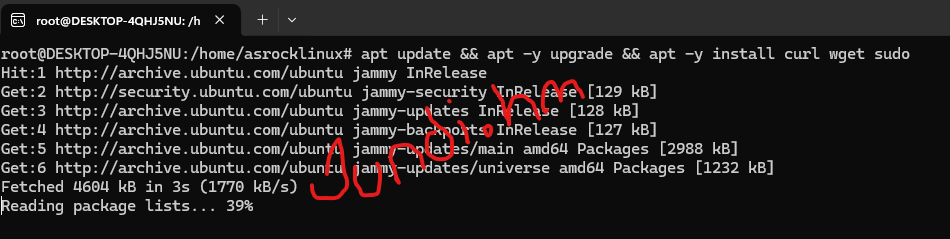
2. Update Dulu Sistemnya
Biar semua paket di server lo fresh, jalankan:
apt update && apt upgrade -y
apt install curl wget sudo -y
Ini penting banget biar gak ada error pas install nanti.
3. Download Script Installer CloudPanel
Sekarang, download script resmi dari CloudPanel:
curl -sS https://installer.cloudpanel.io/ce/v2/install.sh -o install.shScript ini yang bakal ngurusin semua proses instalasi otomatis.
4. Jalankan Installernya
Nah, ini bagian serunya
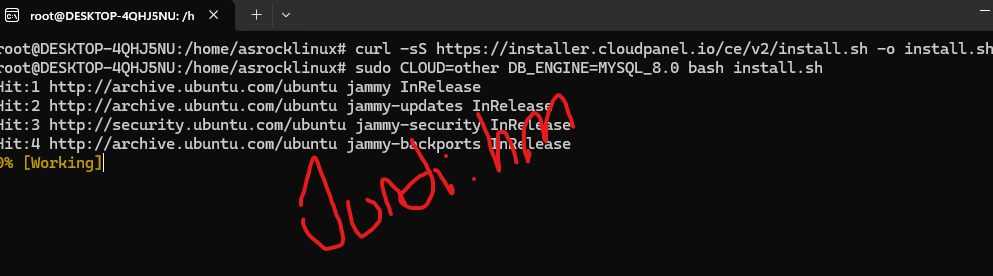
Lo tinggal jalankan perintah ini buat mulai install CloudPanel-nya:
sudo CLOUD=other DB_ENGINE=MYSQL_8.0 bash install.shKeterangan singkat:
CLOUD=otherartinya lo install di server biasa (bukan AWS/DO/dsb)DB_ENGINE=MYSQL_8.0database yang bakal dipake
Tunggu aja prosesnya, biasanya butuh beberapa menit tergantung koneksi dan spesifikasi server.
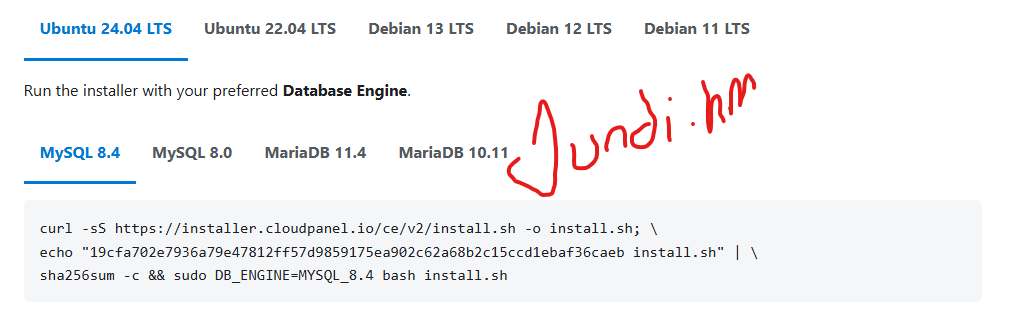
atau bisa pakai code yang di sediakan oleh cloudpanel disini Other | CloudPanel | Documentation
5. Akses CloudPanel di Browser
Kalau udah selesai, tinggal buka browser lo dan ketik:
https://ip-server-lo:8443Contoh:
https://192.168.1.10:8443Browser mungkin bakal munculin peringatan SSL (karena sertifikatnya masih self-signed). Gak usah panik, tinggal klik “Lanjutkan aja”.
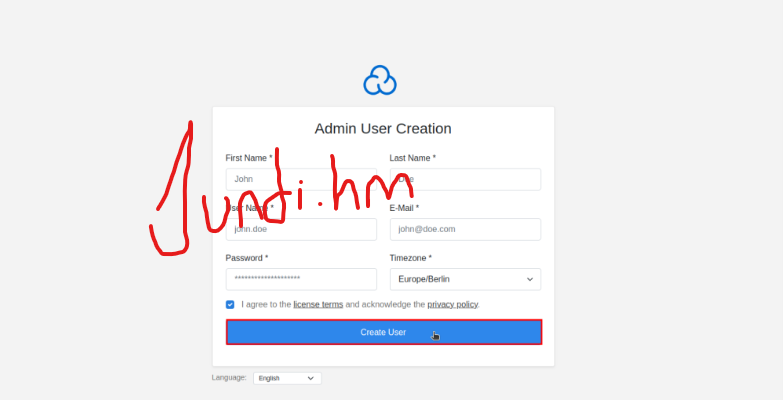
Abis itu, lo bakal disuruh bikin akun admin CloudPanel.
6. Login dan Nikmatin Dashboard-nya
Sekarang lo bisa login ke CloudPanel dengan akun admin yang tadi lo buat.
Begitu masuk, lo bakal liat dashboard kece yang udah nampilin semua info server lo.
Dari sini, lo bisa:
- Tambah website baru
- Setup domain + SSL otomatis
- Buat database MySQL / MariaDB
- Upload file lewat panel
- Pantau resource server (RAM, CPU, Disk)
Pokoknya, semua bisa lo kontrol cuma lewat browser. Gak perlu ribet buka terminal terus
Tips Tambahan dari Gue
- Amankan port 8443 biar gak bisa diakses sembarangan orang
- Gunakan Let’s Encrypt dari menu SSL biar domain lo aman dan gratis
- Kalau mau ubah database engine, lo bisa pilih MariaDB juga
- Kalau server kamu dipakai buat production (bukan sekadar testing), pertimbangkan setup monitoring resource tambahan, karena dashboard bawaan CloudPanel cukup basic buat pemantauan jangka panjang
- Backup konfigurasi secara rutin (biar aman kalo server error)
- Buat user non-root di CloudPanel biar lebih secure
Kendala yang Sering Muncul
- Instalasi gagal di tengah jalan
Biasanya karena OS bukan versi yang didukung, atau ada software web server lain (Apache/Nginx) yang udah terinstall sebelumnya dan bentrok. CloudPanel butuh server yang masih “bersih”. - Gak bisa akses port 8443
Cek firewall/security group VPS kamu, pastikan port 8443 udah dibuka buat akses dari luar. - Website baru gak bisa diakses setelah setup
Cek dulu DNS record domain udah mengarah ke IP VPS yang benar, dan tunggu propagasi DNS (bisa sampai beberapa jam). - SSL Let’s Encrypt gagal terbit
Pastikan domain udah bener-bener mengarah ke server sebelum request SSL, dan port 80 harus terbuka buat proses validasi.
Penutup
Nah bro, sekarang lo udah bisa ngatur server lo kayak pro tapi tanpa ribet
Dengan CloudPanel, lo gak perlu lagi repot setup manual website satu-satu.
Tinggal klik, pilih, dan semuanya beres dari web panel.
Cocok banget buat lo yang mau host website sendiri, belajar devops, atau punya server pribadi buat project.













