Kalau lo udah mulai main Docker, pasti lo tau gimana ribetnya ngatur container lewat terminal terus, kan?
Nah, biar gak pusing ngetik command panjang, lo bisa pakai Portainer si “dashboard web” yang bikin hidup developer jadi lebih adem.
Dengan Portainer, lo bisa:
- Liat semua container lo lewat browser
- Start / stop / hapus container dengan klik doang
- Cek log, network, volume, image
- Bahkan bisa remote ke Docker lain juga
Jadi gak perlu terus-terusan buka terminal cuma buat ngecek status container, apalagi kalau kamu ngatur banyak server sekaligus dan males login SSH satu-satu.
Portainer ini paling cocok buat kamu yang ngatur banyak container sekaligus dan butuh visibility cepat tanpa harus hafal command Docker satu-satu. Beda dikit sama Dockge yang lebih fokus ke manajemen Docker Compose stack, Portainer punya cakupan lebih luas: bisa kelola container individual, image, network, volume, bahkan multiple Docker environment sekaligus dari satu dashboard yang sama.
Langkah-langkah Install Portainer
Gue kasih cara yang paling gampang dan aman ya, bisa lo pake di Ubuntu, Debian, WSL, atau server Docker lain apapun selama Docker Engine-nya udah terinstal duluan.
1. Pastikan Docker udah keinstall
Pertama-tama, pastiin Docker-nya udah jalan.
Coba ketik:
docker --versionKalau muncul versi Docker, artinya udah siap.
Kalau belum, install dulu Docker-nya.
2. Bikin volume buat Portainer
Ini biar data Portainer (kayak setting & akun admin) gak ilang walau container-nya dihapus.
docker volume create portainer_data3. Jalankan container Portainer
Sekarang tinggal run aja Portainer-nya pake perintah ini:
docker run -d \
 -p 8000:8000 \
 -p 9443:9443 \
 --name portainer \
 --restart=always \
 -v /var/run/docker.sock:/var/run/docker.sock \
 -v portainer_data:/data \
 portainer/portainer-ce:latest
Penjelasan singkat biar lo gak bingung:
-dbiar jalan di background-p 8000:8000&-p 9443:9443buat buka akses web-nya. Port 9443 itu buat akses HTTPS (yang direkomendasikan), sedangkan 8000 dipakai buat fitur Edge Agent kalau kamu mau connect Portainer ke server remote lain--restart=alwaysotomatis nyala lagi kalau sistem reboot-v /var/run/docker.sock:/var/run/docker.sockbiar Portainer bisa “ngeliat” semua container-v portainer_data:/databuat simpen datanya
4. Akses Portainer lewat browser
Nah, sekarang buka browser lo dan ketik:
https://localhost:9443Atau kalau lo install di server:
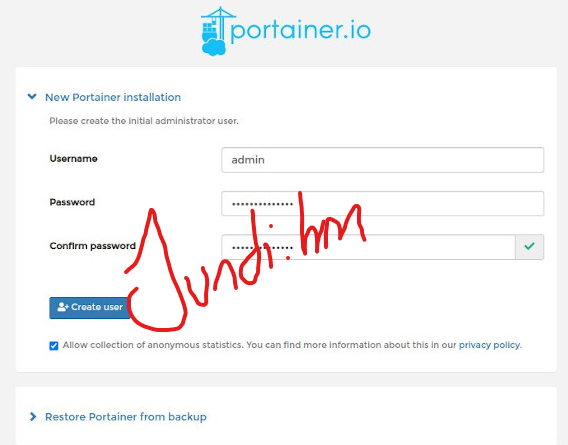
https://ip-server-lo:9443Lo bakal disuruh bikin akun admin (username & password).
Udah beres itu, tinggal login deh.
5. Kelola Docker lewat UI yang cakep
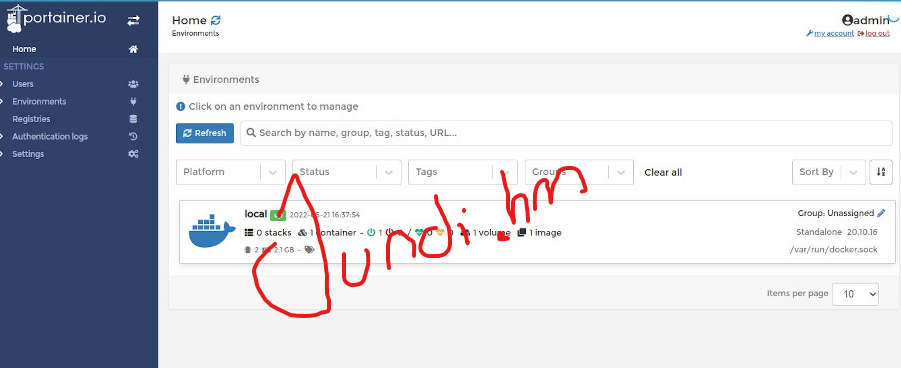
Setelah login, lo bakal liat dashboard Portainer yang simpel banget.
Dari situ lo bisa:
- Liat container yang lagi jalan
- Start / stop container
- Liat log
- Buat stack / service
- Cek image, volume, dan network
Pokoknya, semua hal yang biasanya lo lakuin lewat terminal, bisa lo klik aja lewat web.
Tips Tambahan
- Kalau Portainer gak bisa diakses, pastiin port 9443 gak diblok sama firewall.
- Lo juga bisa ganti portnya kalau mau (misalnya jadi
-p 9000:9443). - Sama kayak dashboard manajemen lainnya, jangan expose port Portainer ke internet publik tanpa proteksi tambahan. Kalau server kamu perlu diakses dari luar, pertimbangkan taruh di belakang reverse proxy dengan autentikasi tambahan atau batasi akses cuma dari IP tertentu.
- Mau upgrade Portainer? Gampang banget: tinggal stop, hapus container-nya, pull image baru, terus run ulang data gak akan ilang asal volume
portainer_datamasih dipakai.
Kendala yang Sering Muncul
- Port 9443 gak bisa diakses
Cek firewall/security group VPS, pastikan port itu udah kebuka buat akses dari luar. - Muncul error “port is already allocated”
Berarti port 8000 atau 9443 udah dipakai container/service lain. Ganti mapping port-nya, misal-p 9001:9443. - Portainer gak bisa “lihat” container Docker lainnya
Pastikan mounting/var/run/docker.sockudah bener persis kayak di command, karena inilah yang jadi jembatan Portainer buat akses Docker daemon. - Lupa password admin
Sayangnya gak ada cara reset password langsung dari luar. Solusinya hapus volumeportainer_datadan setup ulang dari awal (tapi ini juga bakal ngilangin semua konfigurasi Portainer sebelumnya).
Penutup
Nah bro, sekarang lo udah bisa ngatur Docker kayak bos
Gak perlu lagi ribet buka terminal buat ngecek container satu-satu.
Cukup buka browser login ke Portainer tinggal klik-klik aja.
Bisa dibilang, Portainer itu shortcut buat hidup lebih santai di dunia Docker.
Cocok banget buat lo yang suka efisien tapi tetep mau keliatan keren pas ngoding