













Balik lagi bareng gue!
Kalau kamu sering ngoding atau ngulik server, pasti udah sering denger nama Docker.
Nah, Docker itu semacam “wadah” buat jalanin aplikasi tanpa ribet install dependency satu-satu.
Jadi bisa dibilang kayak “mesin mini” yang bisa jalan di mana aja. Keren banget pokoknya.
Di Windows, Docker Desktop bisa jalan pakai dua backend: WSL 2 atau Hyper-V. WSL 2 sekarang jadi pilihan default dan direkomendasikan karena lebih ringan, startup-nya lebih cepat, dan integrasinya sama Linux subsystem lebih mulus. Hyper-V lebih cocok buat kasus tertentu aja, misalnya kalau kamu butuh isolasi VM yang lebih ketat, tapi buat kebanyakan use case development sehari-hari, WSL 2 udah lebih dari cukup.
Nah, biar kamu bisa mulai main Docker di Windows, kita bakal install Docker Desktop bareng-bareng.
Yuk lanjut!
Konten Terkait
1. Cek dulu sistem kamu
Sebelum install, pastiin dulu beberapa hal ini, karena kalau salah satu syarat ini belum terpenuhi, instalasi Docker Desktop bisa gagal atau error pas pertama kali dijalanin:
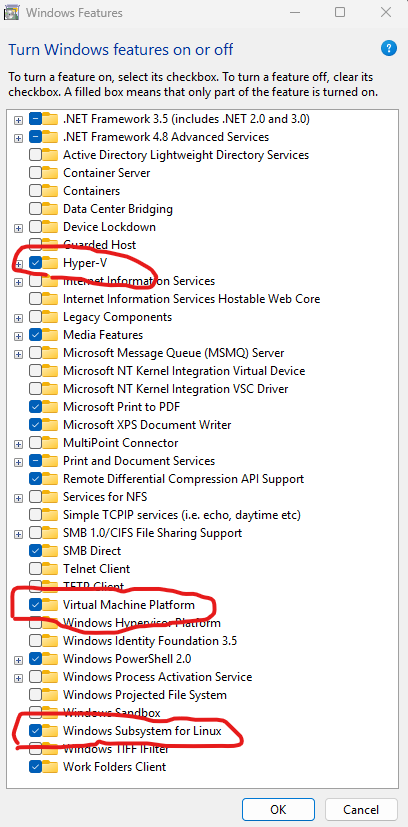
- Windows kamu Windows 10 64-bit (build 19045 ke atas) atau Windows 11
- WSL 2 (Windows Subsystem for Linux) udah aktif
- Virtualization di BIOS udah enabled
Cara cek Virtualization:
Buka Task Manager Tab Performance lihat di bawah kanan tulisan Virtualization: Enabled
Kalau belum aktif, masuk BIOS terus aktifin fitur Virtualization (biasanya namanya Intel VT-x atau AMD-V).
2. Download Docker Desktop
Langsung aja ke situs resminya:
https://www.docker.com/products/docker-desktop/
Klik Download for Windows
(versi terbaru biasanya otomatis sesuai OS kamu)
3. Install Docker Desktop
Setelah file .exe selesai di-download, prosesnya gak beda jauh sama install aplikasi Windows biasa, tinggal ikutin langkah ini:
- Klik dua kali file-nya
- Centang opsi Use WSL 2 instead of Hyper-V (biar lebih ringan dan cepat)
- Klik Next dan tunggu proses instalasinya
- Setelah selesai, klik Close and restart
Nah, Windows kamu bakal restart dulu biar Docker bisa aktif dengan sempurna.
4. Jalankan Docker Desktop
Setelah reboot, buka Docker Desktop (bisa cari di Start Menu). Begitu pertama kali dibuka, Docker bakal nyiapin environment-nya dulu, biasanya makan waktu beberapa menit karena dia perlu inisialisasi WSL 2 backend dan komponen pendukung lainnya. Sabar aja, proses ini cuma kejadian sekali pas pertama kali dibuka.
Kalau udah muncul tulisan:
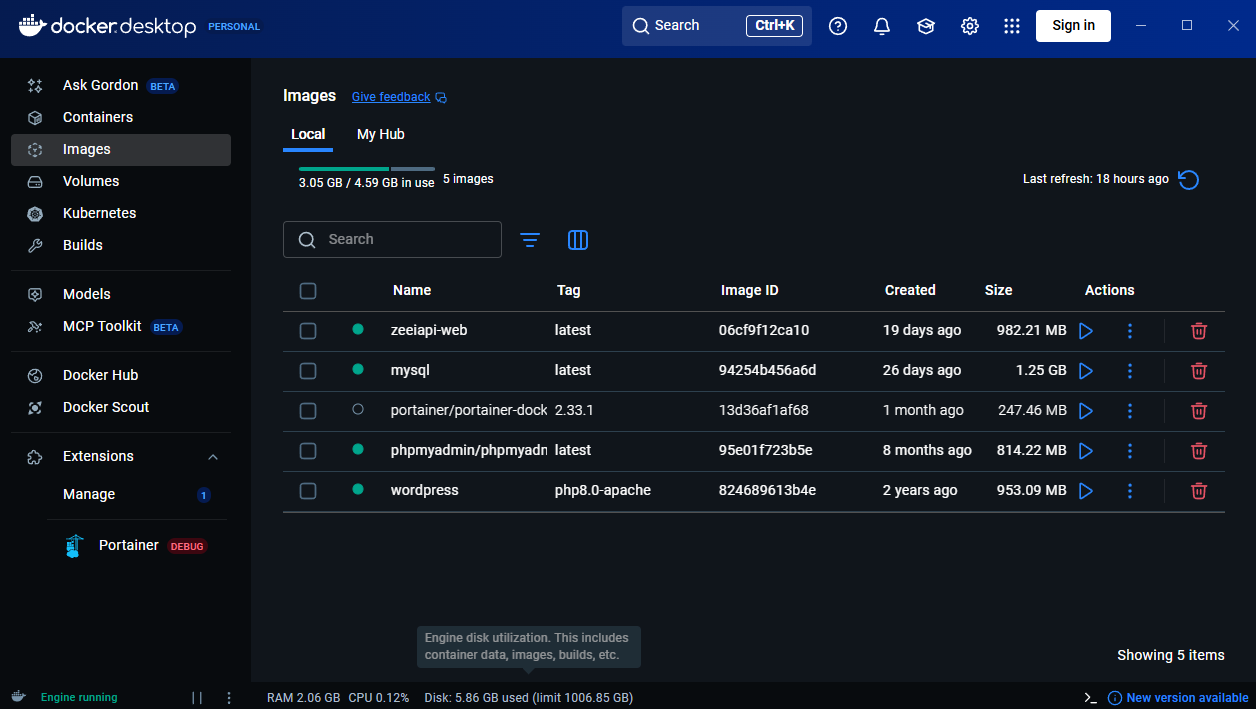
Docker is running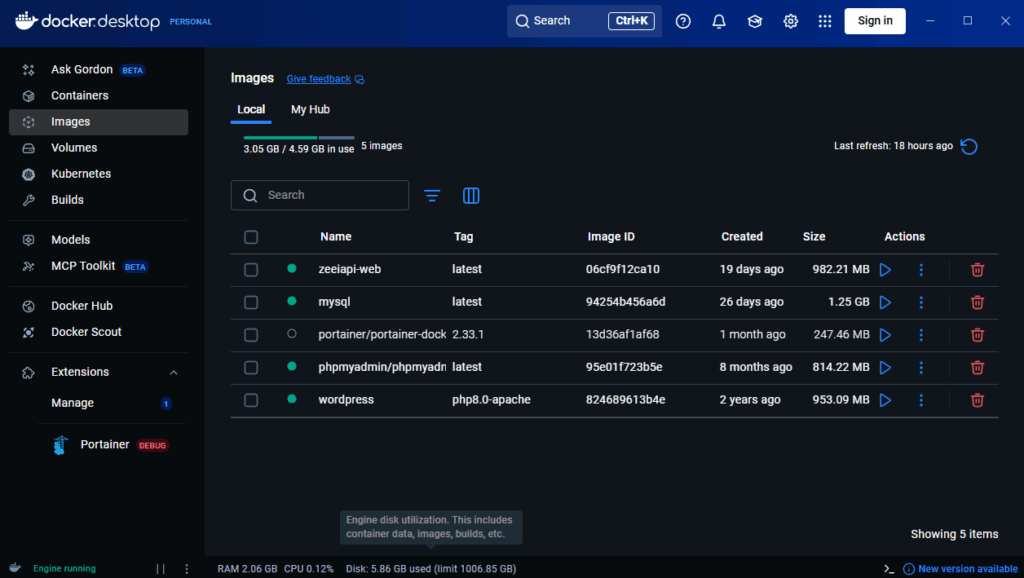
Berarti udah sukses bro!
5. Cek instalasi Docker
Biar yakin instalasinya beneran sukses (bukan cuma keliatan jalan doang di GUI), buka Command Prompt atau PowerShell, terus ketik:
docker --version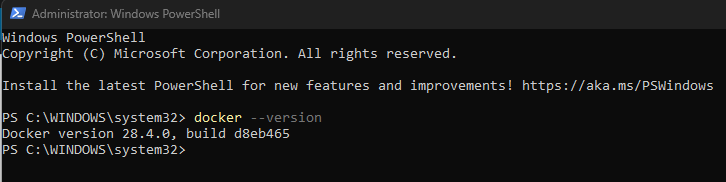
Kalau muncul versi Docker-nya, berarti udah siap tempur
Kamu juga bisa coba jalanin container test:
docker run hello-worldKalau keluar pesan “Hello from Docker!”, berarti instalasi kamu udah beres 100%.
6. (Opsional) Integrasi dengan WSL Linux
Kalau kamu pakai WSL (misal Ubuntu di Windows), kamu juga bisa pakai Docker langsung dari terminal Linux, gak perlu install Docker terpisah lagi di dalam WSL-nya. Pastikan Docker Desktop udah enable integration:
- Buka Docker Desktop
- Masuk ke Settings Resources WSL Integration
- Centang distro Linux yang kamu mau (misal Ubuntu)
Sekarang kamu bisa pakai perintah docker langsung dari terminal WSL.
Satu lagi yang sering kelewat: default-nya Docker Desktop bakal pakai resource (CPU, RAM) sesuai batas otomatis dari sistem. Kalau laptop/PC kamu speknya pas-pasan dan Docker kerasa berat, kamu bisa atur manual di Settings → Resources → Advanced, di situ ada slider buat batasin berapa CPU core dan RAM maksimal yang boleh dipakai Docker, biar gak makan semua resource sistem kamu.
Kendala yang Sering Muncul
- “WSL 2 installation is incomplete”
Biasanya karena update WSL 2 kernel belum keinstall. Download dan install manual dari halaman resmi Microsoft WSL2 kernel update. - Docker Desktop stuck di “Starting…”
Coba restart komputer, kalau masih stuck cek apakah Virtualization di BIOS beneran udah enabled. - Error “Hardware assisted virtualization is not enabled”
Ini tandanya Virtualization di BIOS belum aktif. Masuk BIOS, cari opsi Intel VT-x atau AMD-V, aktifkan. - docker run hello-world gagal dengan error connection
Pastikan Docker Desktop beneran udah running (cek ikon di system tray), dan coba restart Docker Desktop-nya.
Penutup
Gitu aja bro! Simpel banget kan?
Sekarang kamu udah punya Docker Desktop di Windows, dan bisa:
- Jalanin container lokal
- Build image aplikasi kamu sendiri
- Tes proyek backend/frontend tanpa ribet setup environment
Pokoknya kalau udah kenal Docker, hidup developer jadi lebih damai













