Ketemu lagi bro, kali ini topiknya bikin pusing dikit.
Lu pernah buka dashboard WordPress terus muncul notif aneh kayak gini?
“There was a problem spawning a call to the WP-Cron system. HTTP response code: 403”
Kalimatnya udah bikin panik duluan ya
Padahal ini salah satu error klasik WordPress yang sering banget nongol, dan… kabar baiknya, nggak seserem itu kok bro!
Error semacam ini biasanya muncul setelah kamu pindah hosting, aktifin plugin security baru, atau nambah proteksi WAF (Web Application Firewall) di depan situs kamu. Meski notifikasinya keliatan seram, sebenarnya ini cuma masalah akses yang gampang dilacak asal tau langkah-langkahnya. Yuk kita bedah satu-satu penyebabnya sampai ke solusinya.
Sedikit Ngomongin Apa Itu WP-Cron
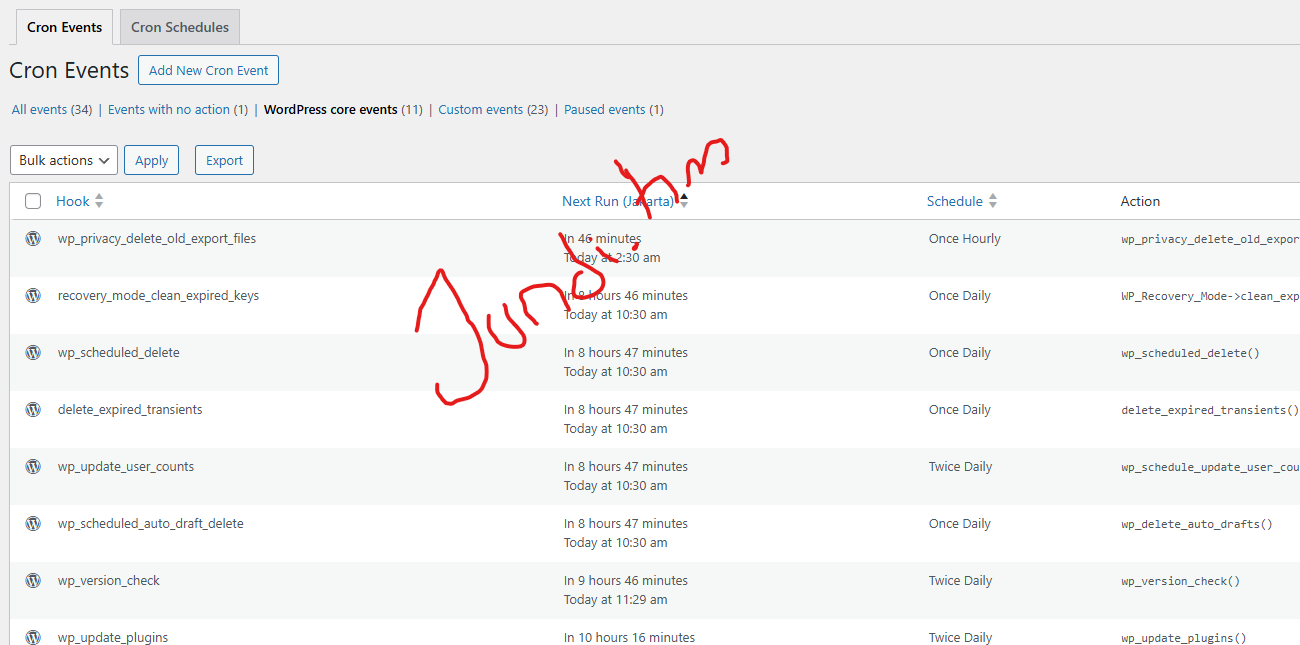
Jadi gini bro, WP-Cron itu kayak “alarm internal” di WordPress.
Dia yang ngatur jadwal buat hal-hal kayak:
- ngecek update plugin
- kirim email otomatis
- publish post terjadwal
Nah, setiap kali ada pengunjung atau admin buka situs, WP-Cron bakal jalan otomatis lewat URL kayak:
https://domainlu.com/wp-cron.php
Kalau sistem gak bisa akses file itu (biasanya dapet respon 403 Forbidden), muncullah error yang bikin kepala cenat-cenut tadi
Penyebab Umum Error 403 di WP-Cron
Ada beberapa biang keladinya bro:
- Server atau firewall blok akses ke
/wp-cron.php
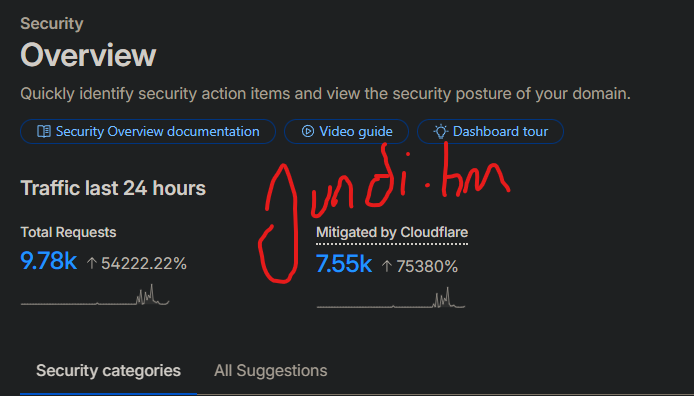
Biasanya gara-gara rule di Nginx atau security plugin. - Cloudflare atau WAF (Web Application Firewall)
Kadang dianggap “bot request” dan diblok otomatis. - Cron WordPress dinonaktifin manual
Ada orang yang disable WP-Cron biar performa naik, tapi lupa set cron job di server. - Permission file atau folder salah
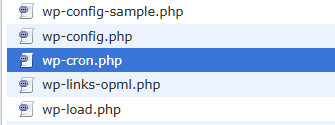
Filewp-cron.phpgak bisa dieksekusi.
Langkah-Langkah Mengatasinya
1. Cek Akses Manual ke wp-cron.php
Coba buka di browser:
https://domainlu.com/wp-cron.php?doing_wp_cron
Kalau muncul {"success":true} atau layar kosong tanpa error, berarti file-nya bisa diakses good sign
Kalau malah muncul 403 Forbidden, lanjut ke langkah berikutnya.
2. Periksa Konfigurasi Nginx / Reverse Proxy
Buka konfigurasi Nginx kamu (/etc/nginx/sites-available/domain.conf), terus pastiin gak ada rule yang blok akses ke /wp-cron.php.
Kalau ada yang kayak gini:
location ~* /wp-cron.php {
 deny all;
}
Nah, itu masalahnya bro
Ubah aja jadi:
location ~* /wp-cron.php {
 allow all;
}
Lalu reload Nginx:
sudo systemctl reload nginx3. Cek File Permission
Pastikan file wp-cron.php punya permission yang bener:
sudo chmod 644 wp-cron.php
sudo chown www-data:www-data wp-cron.php
(ganti www-data sesuai user webserver lu, bisa juga nginx atau apache)
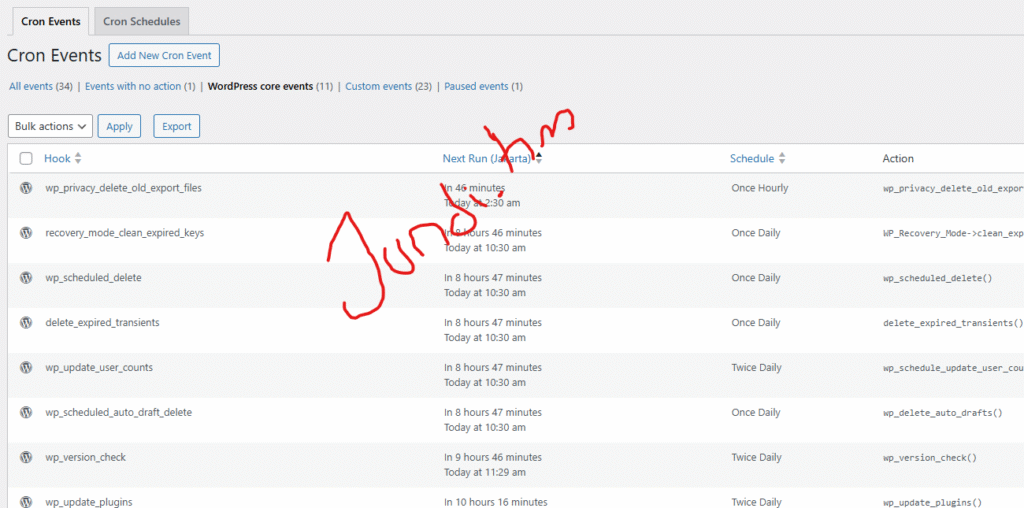
4. Nonaktifkan WP-Cron Internal & Gunakan Cron Server
Kalau situs lu trafiknya tinggi, WP-Cron internal kadang error karena “numplek” sama request user.
Solusinya: disable WP-Cron bawaan, terus ganti pakai cron server.
Edit file wp-config.php:
define('DISABLE_WP_CRON', true);
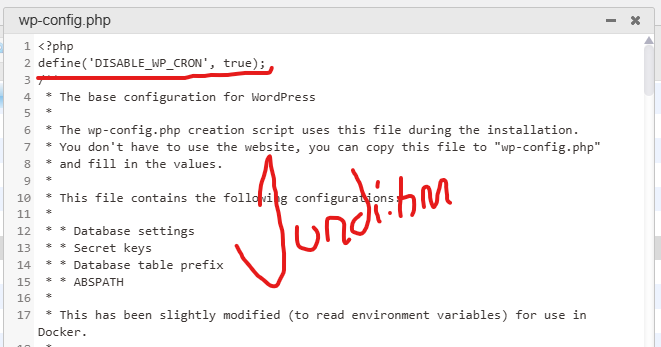
Lalu di server, tambahin cron job manual:
*/5 * * * * wget -q -O - https://domainlu.com/wp-cron.php?doing_wp_cron >/dev/null 2>&1
Artinya cron bakal jalan tiap 5 menit, dijamin stabil
5. Kalau Pakai Cloudflare
Kadang Cloudflare nganggap wp-cron.php itu request mencurigakan.
Solusinya gampang:
- Login ke Cloudflare
- Buka menu Security WAF
- Tambah Exception Rule buat URL
/wp-cron.php - Set action-nya jadi Allow
6. Kalau Pakai Apache dengan mod_security
Buat yang pakai Apache bukan Nginx, biasanya biang keladinya adalah mod_security yang terlalu strict. Cek dulu file log Apache buat pastiin ini penyebabnya:
sudo tail -f /var/log/apache2/error.logKalau muncul entry yang nunjuk ke mod_security pas akses wp-cron.php, kamu bisa exclude URL itu dari rule mod_security lewat file konfigurasi .htaccess atau virtual host, tergantung setup server kamu.
Bonus: Tes Cron dari WP-CLI
Kalau udah bener semua tapi masih curiga, tes aja langsung dari terminal:
wp cron event run --due-now
Kalau gak ada error muncul, berarti WP-Cron udah sehat bro. Command ini juga berguna buat verifikasi cepat setelah kamu selesai edit config Nginx atau ubah permission file, tanpa perlu nunggu ada pengunjung beneran buat mancing WP-Cron jalan secara alami.
Kendala Tambahan yang Sering Muncul
- Sudah edit Nginx config tapi masih 403
Cek apakah ada rule blokir lain di level yang lebih tinggi, misalnya di reverse proxy atau load balancer sebelum request sampai ke Nginx utama. - Cron job manual gak jalan-jalan juga
Pastikan path lengkap kewgetataucurlbenar, dan cek log cron system pakaigrep CRON /var/log/syslogbuat lihat apakah cron job-nya beneran ke-trigger sama sistem. - Habis disable WP-Cron internal, malah gak ada yang jalan sama sekali
Berarti cron job manual di server kamu belum aktif atau salah setting. Double-check dengancrontab -lbuat lihat daftar cron job yang aktif.
Penutup
Nah gitu broo, gampang kan?
Error “There was a problem spawning a call to the WP-Cron system” (403) emang nyebelin, tapi gak fatal.
Biasanya cuma masalah permission, proxy, atau WAF doang.
Setelah lu beresin, WordPress lu bakal balik normal, posting terjadwal jalan lagi, dan gak ada error nyeleneh di dashboard
Sekarang tinggal ngopi, plugin update otomatis, hidup tenang, site stabil