Oke, kali ini kita bahas topik yang lumayan sering ditanyain.
Lu pernah gak, lagi asik-asiknya main game atau kerja penting, eh tiba-tiba Windows malah update sendiri.
Tiba-tiba restart, terus semua kerjaan ilang
Nah, biar gak kejadian lagi, gue punya solusi santai tapi ampuh: pakai tool namanya pause-windows-updates dari GitHub.
Tool ini simpel banget, gak ribet, dan bisa bikin Windows lo berhenti update sementara waktu atau bahkan lo matiin dulu kalau mau.
Cocok banget buat yang males diganggu update random tengah malam.
Btw, soal angka “2051” di judul itu bukan sekadar becanda. Tool ini kerja dengan cara ngeset tanggal “pause until” jauh ke depan di registry Windows, dan 2051 itu kurang lebih batas maksimal yang bisa diterima sistem. Jadi secara teknis update-nya bakal ke-pause selama puluhan tahun, meskipun tentu aja praktiknya kamu tetap bisa aktifin kapan aja lewat opsi nomor 2.
Konten Terkait
1. Buka dulu link GitHub-nya
Tool-nya bisa lo ambil langsung dari sini:
https://github.com/Aetherinox/pause-windows-updates
Itu repo resminya. Jangan download dari tempat aneh-aneh ya, takutnya isinya malah virus. Banyak situs abal-abal suka ngeclone tool populer terus nyisipin malware di dalamnya, jadi selalu pastiin kamu ambil dari halaman GitHub resmi kayak link di atas.
2. Download file-nya
Begitu udah masuk ke halaman GitHub-nya, scroll ke bawah bagian Releases. Di situ ada beberapa file dengan fungsi yang beda-beda, jadi penting buat tau file mana yang sesuai kebutuhan kamu sebelum download. Lo bisa pilih:
wputility.batini versi utamanya, ada menunya, enak banget buat pemula.windows-updates-pause.regini versi registry, tinggal klik langsung aktif.windows-updates-unpause.regbuat balikin ke semula (biar update nyala lagi).
Download aja satu atau dua file sesuai kebutuhan lo.
Kalau gue sih lebih suka yang .bat karena ada menunya, tinggal pilih
3. Jalankan tool-nya
Kalau udah lo download, tinggal klik kanan lalu pilih Run as Administrator di file wputility.bat. Wajib jalanin sebagai Administrator karena tool ini butuh akses buat edit registry dan service Windows, kalau dijalanin biasa bakal gagal atau error permission. Nanti bakal muncul jendela hitam dengan menu kayak gini:
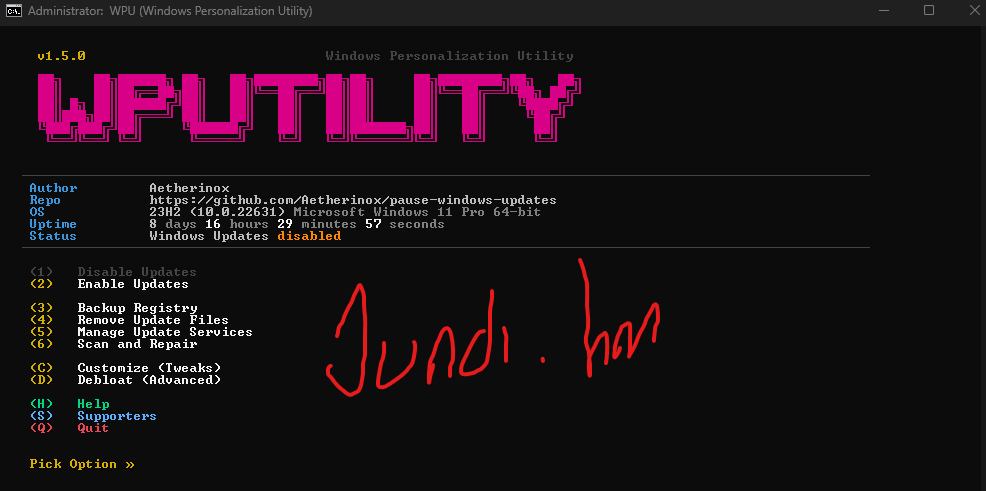
1. Disable Windows Updates
2. Enable Windows Updates
3. Backup Registry
4. Delete Update Cache
Tinggal pilih aja nomor 1 buat matikan / pause Windows Update.
Gampang banget bro, gak perlu coding-coding segala
Kalau mau nyalain lagi, buka ulang file-nya dan pilih nomor 2.
4. Versi cepat (buat yang males ribet)
Kalau lo gak mau buka file .bat, bisa pakai versi registry-nya. Cara ini lebih cepat karena langsung nge-merge perubahan ke registry Windows tanpa perlu buka menu apapun, cocok buat yang udah paham dan males ribet. Caranya:
- Klik kanan
windows-updates-pause.regpilih Merge - Muncul peringatan klik Yes
- Selesai
Kalau mau aktifin update lagi, tinggal klik file windows-updates-unpause.reg.
Udah, beres. Simpel banget!
5. Cek apakah update udah kepause
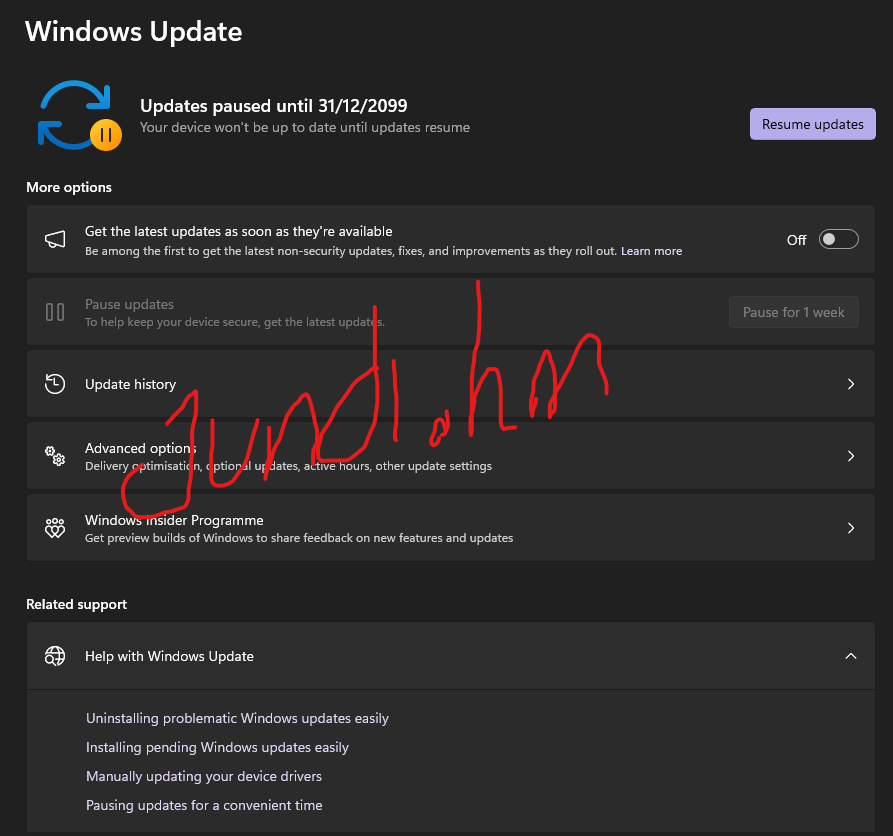
Lo bisa cek di Settings, terus masuk ke Windows Update. Kalau tombolnya berubah jadi Resume updates, berarti udah sukses dipause, dan Windows gak akan nyari update baru sampai kamu aktifin lagi manual. Gak bakal ada update nyelonong sendiri lagi di tengah kerjaan atau pas lagi main game.
6. Catatan dikit biar aman
Nah, walau enak banget bisa pause update seenaknya, tapi ada beberapa hal yang perlu kamu perhatiin biar gak nyesel belakangan, terutama soal keamanan sistem kamu sendiri:
- Kadang update itu penting juga (buat keamanan). Jadi sesekali lo nyalain lagi aja biar gak ketinggalan patch penting. Sebenarnya Windows sendiri punya opsi pause bawaan di Settings, cuma dibatasin maksimal 5 minggu doang, makanya banyak yang pilih tool pihak ketiga kayak gini buat pause lebih lama.
- Tool ini ngedit registry dan service Windows. Jadi pastiin lo download dari repo asli.
- Kalau mau aman banget, lo backup registry dulu (opsinya juga ada kok di menu
.bat).
Kendala yang Sering Muncul
- File .bat gak bisa dijalanin, muncul warning SmartScreen
Ini wajar karena file dari internet. Klik “More info” terus “Run anyway” kalau kamu yakin sumbernya terpercaya (repo GitHub resmi). - Update masih jalan meski udah di-pause
Beberapa update kritis (misal patch keamanan darurat) kadang tetap bisa maksa masuk meski udah di-pause. Ini bagian dari mekanisme Windows yang gak bisa di-override sepenuhnya. - File .reg gak mau di-merge
Pastikan kamu klik kanan dan pilih Merge, bukan cuma double-click biasa. Kalau masih gagal, coba jalanin sebagai Administrator.
Penutup
Gitu doang bro! Simpel banget, kan? Sekarang lo bisa tenang kerja, ngoding, atau main game tanpa takut Windows update sendiri di jam random dan bikin kerjaan yang belum sempet disave ilang begitu aja.
Pokoknya, tool ini wajib banget buat lo yang udah bosen sama update dadakan. Jadi, tinggal download, jalanin, dan enjoy Windows tanpa drama. Kalau ada yang error atau nyangkut pas nyoba, drop komentar aja bro.