Kalau kamu udah bosen buka terminal cuma buat jalanin htop tiap mau cek kondisi server, coba deh Netdata. Bedanya sama htop yang cuma nampilin snapshot pas kamu buka terminal, Netdata ngasih dashboard web real-time yang bisa kamu akses kapan aja dari browser, lengkap dengan grafik historis.
Dari pengalaman monitoring server harian, snapshot sesaat kayak htop itu cukup buat cek cepat, tapi gak kepake pas kamu mau nyari kenapa server sempet lemot 2 jam yang lalu. Tanpa histori, kamu cuma bisa nebak. Netdata nutup celah itu karena dia ngumpulin data tiap detik dan nyimpen histori-nya, jadi kamu bisa liat tren pemakaian CPU atau RAM dalam beberapa jam atau hari terakhir, bukan cuma kondisi saat ini doang.
Di artikel ini kita bahas cara install Netdata di Ubuntu VPS, dari instalasi sampai akses dashboard-nya. Kalau kamu belum baca, ada baiknya cek dulu artikel htop buat perbandingan, biar jelas kapan sebaiknya pakai yang mana. Buat referensi lengkap fitur Netdata, kamu bisa cek dokumentasi resminya.
Yang kamu butuhin cuma VPS Ubuntu dengan akses sudo, port 19999 yang masih kosong, dan RAM minimal 256MB tersisa (Netdata cukup ringan, tapi tetap butuh sedikit resource).
1. Install Netdata Pakai Script Resmi
Cara paling gampang install Netdata, pakai script kickstart resmi:
curl https://get.netdata.cloud/kickstart.sh -o /tmp/netdata-kickstart.sh
sh /tmp/netdata-kickstart.sh
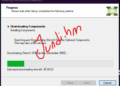
Script ini otomatis deteksi distro Linux kamu dan install paket yang sesuai, entah itu Ubuntu, Debian, CentOS, atau distro lain. Proses instalasi biasanya makan waktu beberapa menit, tergantung spek server dan kecepatan internet.
Pas instalasi, kamu bakal ditanya mau connect ke Netdata Cloud atau enggak. Kalau cuma buat monitoring 1 server aja, kamu bisa skip ini dan pakai versi lokal doang. Netdata Cloud lebih berguna kalau kamu ngelola banyak server sekaligus dan mau liat semuanya dari satu dashboard terpusat, tapi buat kebutuhan dasar 1 VPS, versi lokal udah lebih dari cukup.
2. Cek Status Install Netdata Berhasil
Setelah instalasi selesai, cek apakah service-nya udah jalan:
sudo systemctl status netdataKalau statusnya active (running), berarti Netdata udah jalan dan siap diakses. Kalau statusnya failed atau inactive, jangan panik dulu, biasanya tinggal dicek log-nya buat tau penyebab pastinya sebelum coba restart manual.
3. Buka Port di Firewall
Kalau kamu pakai UFW (baca juga panduan setup UFW firewall kalau belum pernah setting), buka port 19999:
sudo ufw allow 19999/tcpCatatan keamanan: default-nya dashboard Netdata bisa diakses siapa aja yang tau IP dan port-nya, tanpa login. Kalau server kamu punya IP publik, sebaiknya batasin akses port ini cuma dari IP tertentu, atau pasang autentikasi tambahan lewat reverse proxy. Data yang ditampilin Netdata (IP koneksi masuk, proses yang jalan, resource server) itu informasi yang sebaiknya gak keliatan sama orang asing.
4. Akses Dashboard Netdata
Buka browser, akses:
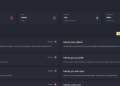
http://IP-VPS:19999Kamu bakal langsung liat dashboard penuh grafik real-time: CPU, RAM, disk I/O, network traffic, sampai proses yang lagi jalan. Semua update tiap detik tanpa perlu refresh manual, gak perlu login atau setup password apapun di percobaan pertama.
Beberapa fitur yang bikin Netdata beda dari tools monitoring sederhana lainnya: data ke-update tiap detik (bukan tiap menit kayak kebanyakan tools lain, jadi lonjakan beban singkat pun kenangkep), ada anomaly detection berbasis ML yang otomatis belajar pola normal server kamu, dan zero configuration, begitu diinstal Netdata otomatis deteksi service yang jalan (Nginx, MySQL, Docker, dll) dan langsung mulai monitoring tanpa setup tambahan.
Kalau kamu jalanin Docker container di server yang sama, Netdata bahkan otomatis nampilin metric per-container, jadi kamu bisa liat container mana yang paling boros resource tanpa perlu install tools tambahan lagi. Ini beda banget sama cara manual pakai docker stats yang cuma nampilin angka mentah tanpa histori atau grafik. Kebiasaan yang worth dibangun: sesekali beneran buka dashboard-nya buat liat tren normal server kamu, bukan cuma pas ada masalah, biar kamu tau standar wajarnya kayak apa dan lebih cepet nyadar begitu ada yang aneh.
Kalau Ada yang Gak Sesuai Harapan
Kalau dashboard gak bisa diakses meski service jalan, cek firewall UFW dan security group cloud provider, pastiin port 19999 beneran kebuka dari kedua sisi. Kalau Netdata makan CPU/RAM lebih dari yang diharapin, ini bisa kejadian di VPS spek kecil karena Netdata ngumpulin banyak metric sekaligus, kamu bisa matiin beberapa plugin monitoring yang gak kamu perlu di file /etc/netdata/netdata.conf.
Kalau service gagal start setelah instalasi, cek log detail dengan sudo journalctl -u netdata -n 50, biasanya kelihatan langsung penyebabnya kayak konflik port atau dependency yang kurang. Dan kalau mau uninstall, jalanin sudo /usr/libexec/netdata/netdata-uninstaller.sh --yes, ini bakal bersihin semua file dan service-nya.
Penutup
Nah, segitu aja cara install Netdata di Ubuntu VPS. Buat monitoring jangka panjang dan analisis tren performa server, Netdata jauh lebih powerful dibanding cuma andelin htop doang. Kalau ada yang error atau nyangkut, drop komentar aja bro.