













Buat kamu yang baru punya VPS Ubuntu dan mau mulai main container, Docker itu wajib hukumnya buat di-install duluan. Di artikel ini kita bahas cara install Docker langsung dari repository resmi mereka, bukan versi bawaan Ubuntu yang biasanya ketinggalan versi.
Kenapa gak pakai apt install docker.io aja yang lebih pendek? Karena versi itu biasanya beberapa rilis ketinggalan dari versi resmi Docker, dan kadang ada fitur baru yang belum kebawa. Install dari repo resmi Docker jauh lebih aman buat jangka panjang, apalagi kalau kamu bakal pakai fitur-fitur terbaru kayak Docker Compose v2.
1. Update Sistem Dulu
Klasik tapi wajib. Sebelum install apapun, biasain update dulu biar semua paket fresh:
sudo apt update
sudo apt upgrade -y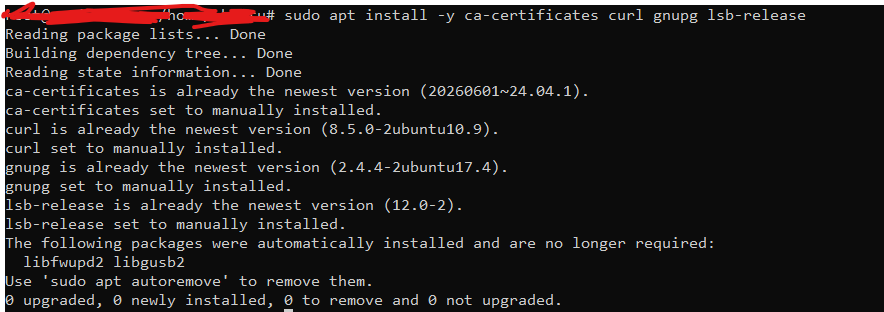
2. Install Paket Pendukung
Paket-paket ini dibutuhin buat proses tambah repository nanti (khususnya buat handle HTTPS dan GPG key):
sudo apt install -y ca-certificates curl gnupg lsb-release3. Tambahkan GPG Key Docker
GPG key ini yang bakal dipakai sistem buat verifikasi kalau paket Docker yang kamu download itu asli, bukan yang udah diutak-atik orang lain:

sudo mkdir -p /etc/apt/keyrings

curl -fsSL https://download.docker.com/linux/ubuntu/gpg |
sudo gpg --dearmor -o /etc/apt/keyrings/docker.gpg

sudo chmod a+r /etc/apt/keyrings/docker.gpg
4. Tambahkan Repository Docker

echo
  "deb [arch=$(dpkg --print-architecture)
  signed-by=/etc/apt/keyrings/docker.gpg]
  https://download.docker.com/linux/ubuntu
  $(. /etc/os-release && echo "$VERSION_CODENAME") stable" |
  sudo tee /etc/apt/sources.list.d/docker.list > /dev/null
Update repository biar Ubuntu kebaca sumber paket baru ini:
sudo apt update5. Install Docker
Sekarang baru instal Docker Engine plus semua plugin pendukung sekaligus, termasuk Docker Compose. Ini langkah utama yang bakal narik semua paket dari repository resmi yang kita tambahin barusan:
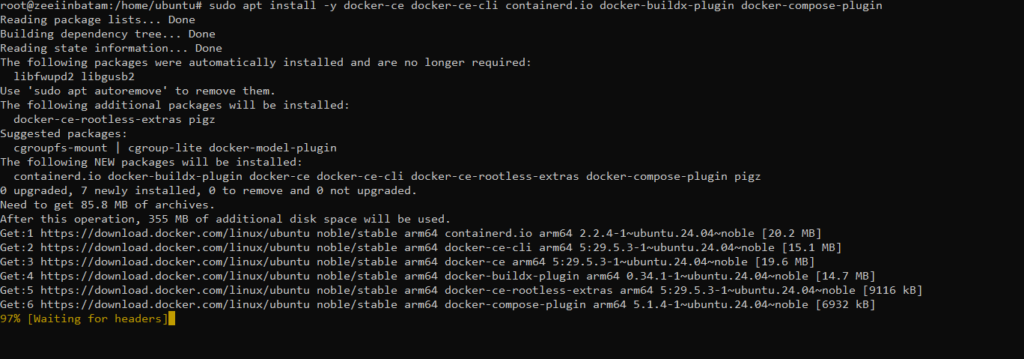
sudo apt install -y docker-ce docker-ce-cli containerd.io docker-buildx-plugin docker-compose-plugin6. Cek Status Docker
sudo systemctl status dockerKalau statusnya aktif, bakal muncul kayak gini:
Active: active (running)7. Jalankan Docker Saat Boot
Biar Docker otomatis nyala tiap kali server di-reboot, gak perlu start manual tiap kali:
sudo systemctl enable docker8. Test Docker
Jalankan container test buat mastiin instalasinya beneran sukses:
sudo docker run hello-worldKalau berhasil, bakal muncul pesan:
Hello from Docker!Selamat, Docker kamu udah jalan dan siap dipakai.
Bonus: Jalanin Docker Tanpa Sudo
Kalau capek ketik sudo tiap kali jalanin command Docker, kamu bisa tambahin user kamu ke group docker:
sudo usermod -aG docker $USERHabis itu logout dan login ulang (atau restart SSH session) biar perubahan group-nya ke-apply. Setelah itu kamu bisa langsung ketik docker ps tanpa sudo di depannya.
Docker Compose Udah Ikut Terinstall
Kabar baiknya, kamu gak perlu install Docker Compose terpisah lagi karena udah ikut ke-bundle lewat package docker-compose-plugin yang kita install tadi di langkah 5. Cek aja versinya:
docker compose versionContoh cara pakainya buat jalanin stack dari file docker-compose.yml:
docker compose up -dSatu hal yang perlu diperhatiin: versi baru ini pakai syntax docker compose (ada spasi), bukan docker-compose (pakai strip) kayak versi lama. Dua-duanya beda command, jadi kalau nemu tutorial lain yang masih pakai strip, biasanya itu tutorial lama buat versi Compose V1 yang udah deprecated.
Cara Update Docker Nanti
Karena kita install dari repository resmi (bukan snap atau versi bawaan Ubuntu), update Docker ke depannya jadi gampang banget, tinggal treat kayak paket biasa:
sudo apt update
sudo apt upgrade docker-ce docker-ce-cli containerd.io -y
Gak perlu uninstall dulu atau proses ribet lainnya. Container yang lagi jalan juga gak akan keganggu selama proses update paket ini, cuma daemon Docker-nya aja yang restart sebentar.
Kendala yang Sering Muncul
- “Permission denied” pas jalanin docker ps
Berarti user kamu belum masuk group docker. Ikutin langkah “Bonus” di atas, jangan lupa logout-login ulang. - GPG key error “NO_PUBKEY”
Biasanya karena proses download GPG key di langkah 3 gagal sebagian. Hapus file/etc/apt/keyrings/docker.gpgterus ulangi langkah 3 dari awal. - docker run hello-world gagal connect ke internet
Cek DNS resolver VPS kamu, kadang provider tertentu butuh setting DNS custom di/etc/docker/daemon.json. - apt update error “repository does not have a Release file”
Biasanya typo di langkah 4 pas bikin file docker.list. Cek lagi isi file/etc/apt/sources.list.d/docker.list, pastiin format URL dan codename Ubuntu-nya bener.
Penutup
Nah, segitu aja cara install Docker di Ubuntu VPS dari repository resmi. Prosesnya emang lebih panjang dibanding apt install docker.io, tapi hasilnya jauh lebih up-to-date dan stabil buat kebutuhan jangka panjang. Kalau ada yang error atau nyangkut, drop komentar aja bro.
Tools Docker Lain yang Bisa Kamu Jalanin di VPS Ini
Setelah Docker jalan, ada banyak tools dan layanan yang bisa langsung diinstal di atas VPS yang sama. Beberapa udah aku bahas satu-satu di jundi.hm, tinggal pilih sesuai kebutuhan lo.
- Setup Traefik sebagai reverse proxy Docker
- Install Coolify buat deploy aplikasi Docker tanpa ribet
- Install n8n dengan Docker
- Bikin dashboard monitoring log Nginx sendiri
- Instal MCP Filesystem Server di MCPProxy
- Install WireGuard VPN
- Audit keamanan server pakai Lynis
- Install Uptime Kuma buat monitoring uptime
- Install Cronicle buat job scheduler
- Install Redis dengan Docker
- Setup swap file biar VPS gak kehabisan RAM
- Install CrowdSec buat proteksi brute force
- Tambahin VPS Docker lain ke Portainer
- Instal Docker mail server buat kirim-terima email
- Solusi Mailcow error unbound-mailcow failed to start
- Instal Mailcow bareng CloudPanel
- Ganti port 8080 yang dibutuhin CrowdSec
- Solusi error CodeIgniter 4 di Docker
- Install Dockge biar kelola Docker gampang
- Kumpulan command Docker yang wajib dihafal
Kalau VPS lo jalan di Windows Server bukan Linux, ada juga panduan amankan RDP di VPS Windows dari serangan brute force yang perlu dibaca.











