Punya domain sendiri tapi masih pakai alamat email gratisan kayak gmail.com atau yahoo.com?
Misal, bisnis lu udah punya domain domainmu.com, tapi emailnya masih contohemail@gmail.com
Nah, sekarang saatnya upgrade bro!
Lu bisa bikin email bisnis keren pakai domain sendiri, contohnya:
hi@jundi.hm
Dan yang paling mantap GRATIS 100%, cukup pakai Cloudflare Email Routing.
Ini beda banget sama layanan email bisnis berbayar kayak Google Workspace atau Microsoft 365 yang biasanya charge per user per bulan. Cloudflare Email Routing ini murni gratis tanpa batasan jumlah alamat email yang bisa dibuat, cocok banget buat solo developer, freelancer, atau bisnis kecil yang belum butuh fitur lengkap kayak shared calendar atau cloud storage dari paket berbayar.
Apa Itu Cloudflare Email Routing?
Cloudflare punya fitur namanya Email Routing, yang intinya gini:
- Lu bisa terima email pakai domain sendiri
- Tapi emailnya diteruskan (forward) ke inbox pribadi lu (misal Gmail)
- Jadi gak perlu sewa server mail, gak ribet setup SMTP/IMAP
Contoh alurnya:
hi@jundi.hm diteruskan ke emailgooglemu@gmail.com
Jadi lu tetep bisa baca dan bales email bisnis itu dari akun Gmail pribadi.
Keren banget kan
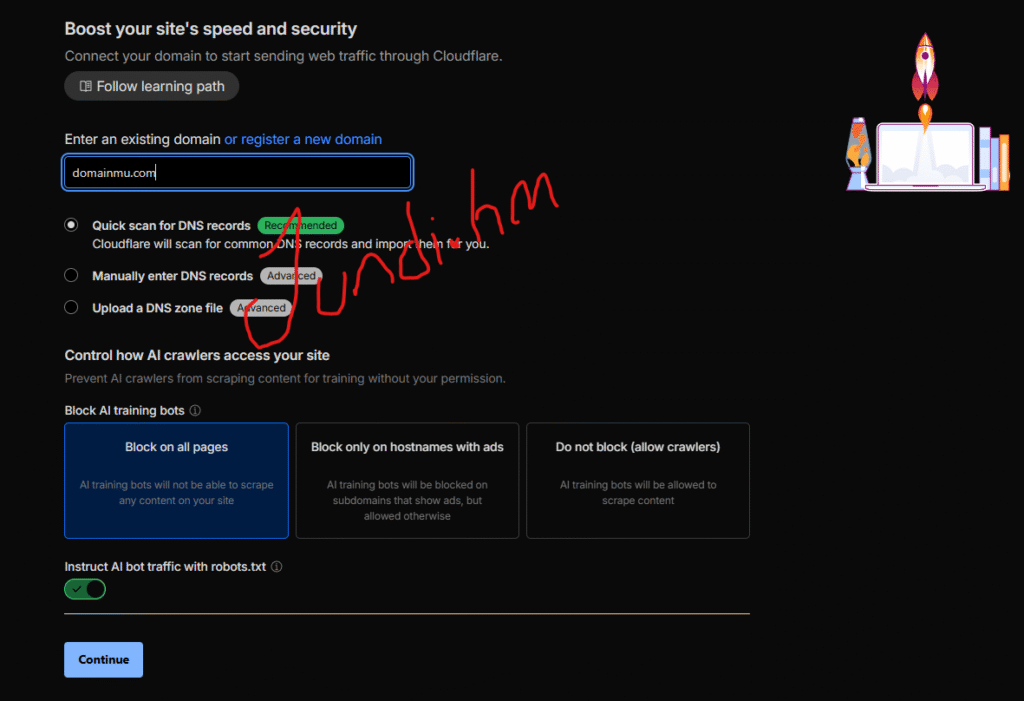
Langkah 1 Pastikan Domain Lu Ada di Cloudflare
Pertama-tama, domain lu harus udah terhubung ke Cloudflare.
Kalau belum, tinggal:
- Buka https://dash.cloudflare.com
- Tambahin domain lu (misal
domainmu.com) - Ganti nameserver domain ke Cloudflare (nanti dikasih instruksinya)
Kalau domain lu udah aktif di Cloudflare (DNS hijau semua ), lanjut ke langkah berikutnya.
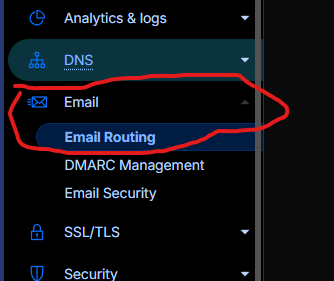
Langkah 2 Buka Menu Email Routing
Masuk ke dashboard Cloudflare pilih domain lu.
Di sidebar kiri, klik Email Email Routing.
Nanti bakal muncul halaman buat setup email.
Klik “Set up Email Routing” biar Cloudflare aktifin fiturnya.
Langkah 3 Tambahkan Alamat Email Bisnis
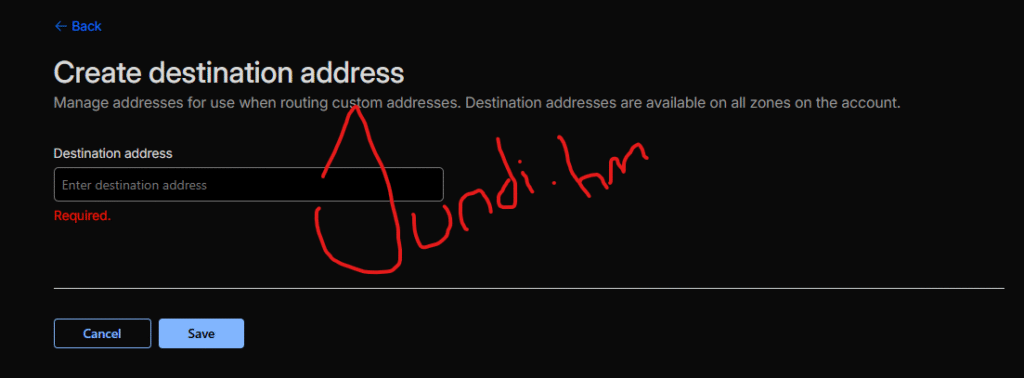
Di bagian Custom Address, klik Create address.
Contohnya:
- Email address:
halo - Domain:
domainmu.com - Destination address:
emailgmailmu@gmail.com
Artinya setiap email yang dikirim ke halo@domailmu.com bakal diteruskan ke Gmail lu.
Klik Save buat nyimpen pengaturannya.
Langkah 4 Verifikasi Email Tujuan
Cloudflare bakal kirim email verifikasi ke Gmail tujuan lu.
Cek inbox, klik link verifikasinya.
Kalau udah diverifikasi, status di dashboard Cloudflare bakal berubah jadi “ Verified”.
Langkah 5 Tambahkan DNS Record Otomatis
Kalau baru pertama setup, Cloudflare biasanya minta lu buat nambah beberapa record di DNS:
MXrecord buat nerima emailTXTrecord (SPF) biar email gak masuk spam
Klik aja tombol “Add required DNS records”, Cloudflare bakal nambahin otomatis.
Tinggal tunggu 5–10 menit sampai DNS aktif.

Bonus: Kirim Email Dari Gmail Dengan Domain Sendiri
Nah, by default Cloudflare cuma bisa forward email masuk.
Kalau lu mau kirim email pakai alamat domain sendiri, bisa atur lewat Gmail:
- Masuk Gmail klik See all settings
- Pindah ke tab Accounts and Import
- Klik Add another email address
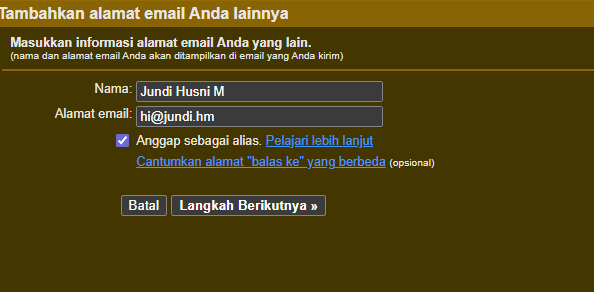
- Masukkan:
- Nama:
Jundi HUsni M - Email:
hi@jundi.hm
- Nama:
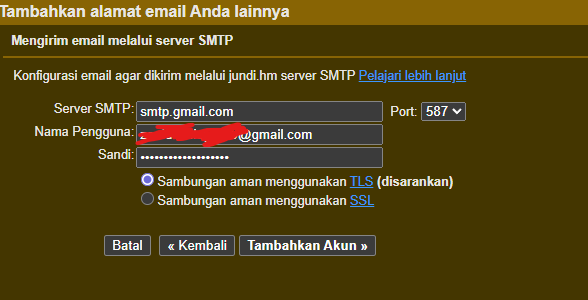
- SMTP: bisa pakai Gmail SMTP (
smtp.gmail.com) - Centang “Treat as alias”
Lanjut isi dengan email google mu dan password dari app password google nya (bukan password email)
terakhir tinggal di konfirmasi
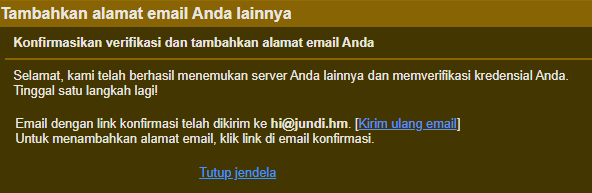
Sekarang setiap kali kirim email dari Gmail, lu bisa pilih pengirimnya:
hi@jundi.hm
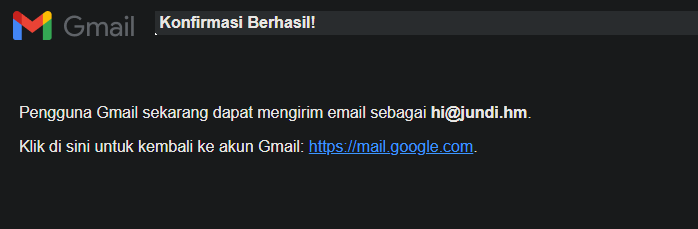
Tampilannya langsung profesional bro.
Satu catatan penting: karena email yang dikirim lewat trik alias Gmail ini secara teknis masih lewat server Gmail (bukan server domain kamu sendiri), sebagian penerima email yang strict soal SPF/DKIM validation mungkin nampilin email kamu sebagai “via gmail.com” di beberapa email client. Ini cuma masalah kosmetik dan gak mempengaruhi keterkiriman email, tapi kalau mau tampilan yang benar-benar bersih tanpa embel-embel “via”, solusinya adalah pakai layanan SMTP relay pihak ketiga yang mendukung custom domain authentication penuh.
Bonus: Bikin Catch-All Address
Selain bikin alamat email spesifik satu-satu, Cloudflare Email Routing juga punya fitur catch-all address, yang bakal nangkep semua email yang dikirim ke domain kamu, apapun bagian sebelum tanda @-nya, meskipun belum pernah kamu daftarin secara spesifik. Ini berguna banget kalau kamu gak mau report kehilangan email cuma karena orang salah ketik alamat, misalnya nulis info@domainmu.com padahal kamu cuma daftarin hi@domainmu.com. Buat aktifin catch-all, tinggal masuk ke menu Email Routing, cari opsi Catch-all address, terus set tujuan forward-nya ke Gmail kamu, sama kayak setup alamat custom biasa.
- Email verifikasi dari Cloudflare gak pernah masuk
Cek folder spam di Gmail tujuan, kadang email verifikasi awal ke-filter otomatis. Kalau masih gak ada, coba hapus alamat email routing-nya dan buat ulang dari awal. - Status DNS record gak kunjung aktif/hijau
Propagasi DNS bisa butuh waktu sampai 24 jam meski biasanya cuma 5-10 menit. Cek statusnya pakaidnschecker.orgbuat mastiin record-nya udah nyebar ke berbagai lokasi. - Gagal kirim email pakai alamat domain sendiri dari Gmail
Pastikan app password Google yang dipakai benar (bukan password akun biasa), dan pastikan 2-Step Verification di akun Google kamu sudah aktif, karena app password cuma bisa dibuat kalau 2FA nyala. - Email masuk tapi gak ke-forward ke Gmail
Cek lagi status “Verified” di destination address, kalau masih “Pending”, email gak akan ke-forward sampai proses verifikasi selesai.
Penutup
Nah gitu bro, gampang banget kan?
Gak perlu bayar hosting email, gak perlu ribet setting server Postfix segala cukup manfaatin fitur Cloudflare Email Routing.
Dalam 10 menit, lu udah bisa punya email bisnis keren, profesional, dan tetep gratis!
Jadi sekarang gak ada alasan lagi pakai email gratisan buat bisnis.
Waktunya tampil profesional dan keren, bro