Kalau kamu lagi mainan Hyper-V di Windows, pasti pernah ngerasa ribet banget waktu mau mindahin file dari komputer utama (host) ke mesin virtual (VM), kan?
Tenang, sebenernya ada cara gampang buat sharing drive atau folder biar bisa langsung diakses dari dalam VM. Nih, aku jelasin pelan-pelan biar gak bingung.
Enhanced Session Mode ini sebenarnya fitur yang memanfaatkan protokol RDP (Remote Desktop Protocol) buat konek ke VM, bukan cuma sekadar tampilan basic console biasa. Karena pakai RDP, otomatis semua fitur redirect yang biasanya ada di Remote Desktop juga ikut kebawa, termasuk redirect drive, clipboard, printer, bahkan audio. Makanya begitu Enhanced Session aktif, sharing drive jadi otomatis available tanpa perlu setup jaringan tambahan.
1. Aktifin dulu “Enhanced Session Mode”
Langkah pertama ini penting banget, karena fitur ini yang bikin folder bisa di-share otomatis ke dalam VM.
- Buka Hyper-V Manager
- Klik kanan nama komputermu di sebelah kiri pilih Hyper-V Settings
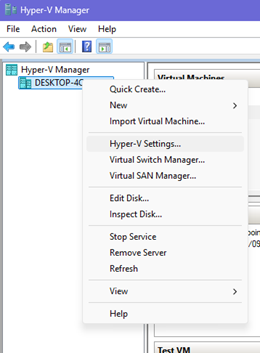
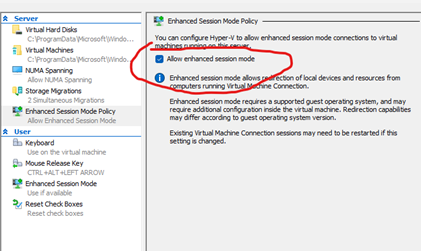
- Masuk ke bagian Enhanced Session Mode Policy
- Centang “Allow enhanced session mode”
- Di bagian User, juga centang “Use enhanced session mode”
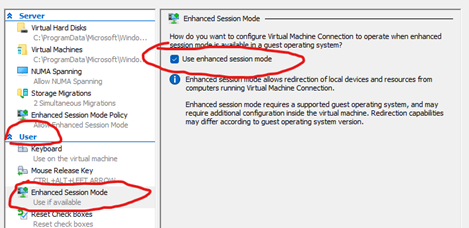
- Klik OK
Udah deh, beres bagian setting awalnya.
2. Jalankan VM kamu
Sekarang buka VM yang kamu mau, misalnya Windows 10 atau 11. Pastikan VM-nya udah kelar setup dan bisa login normal sebelum lanjut ke step berikutnya.
Tapi waktu klik “Connect”, pastiin kamu milih yang Enhanced Session, bukan Basic Session ya.
Kalau muncul jendela pengaturan sebelum login, klik “Show Options” (panah kecil di bawah kiri), terus masuk ke tab Local Resources.
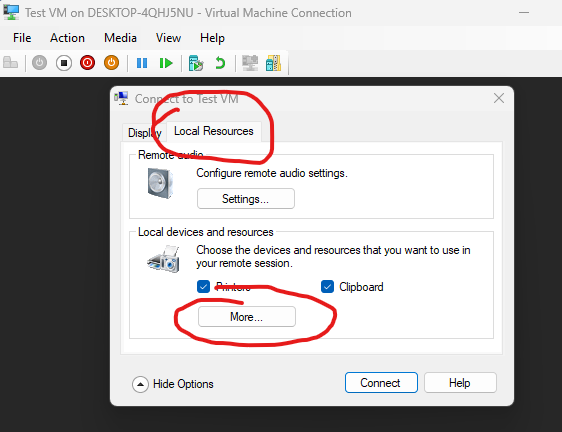
3. Pilih folder atau drive yang mau di-share
Masih di tab “Local Resources” tadi:
- Klik tombol More…
- Di situ kamu bisa pilih folder atau drive dari komputer host kamu yang mau diakses di VM.
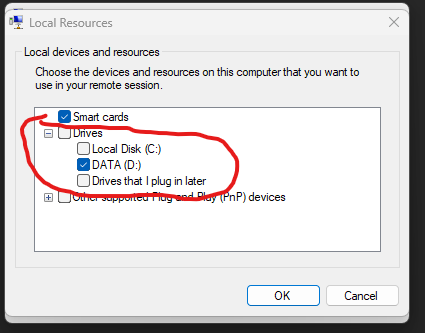
- Centang yang mau kamu share, misalnya drive D: atau folder tertentu.
- Klik OK Connect
Boom
Kamu bakal langsung login ke VM dan folder yang kamu pilih tadi bakal muncul otomatis kayak drive jaringan.
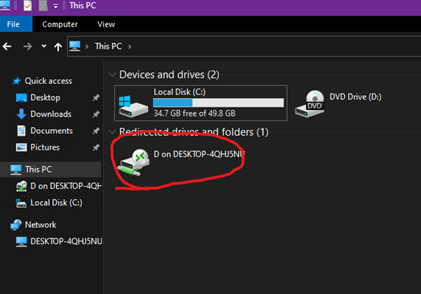
4. Cek di dalam VM
Sekarang buka File Explorer di VM kamu masuk ke This PC.
Kamu bakal nemu folder baru dengan nama kayak:
\\tsclient\C
atau \\tsclient\D
Tergantung apa yang kamu share tadi.
Folder itu bisa langsung kamu buka dan pakai kayak folder biasa, bisa copy, paste, edit, terserah kamu, persis kayak akses drive jaringan biasa di kantor.
Tips tambahan
- Kalau kamu pakai Linux di VM (kayak Ubuntu), fitur ini gak jalan.
Tapi bisa pakai cara lain, kayak network share (SMB) atau mount folder pakai CIFS. - Kalau mau mindahin data besar, mending bikin VHD tambahan aja biar lebih cepat dan stabil.
Kendala yang Sering Muncul
- Opsi “Enhanced Session” gak muncul pas connect
Cek lagi apakah setting di Hyper-V Settings udah bener-bener di-Save (klik OK), dan pastikan VM-nya udah generation 2 kalau pakai Windows versi baru. - Folder \tsclient gak muncul di VM
Pastikan kamu connect pakai Enhanced Session, bukan Basic. Kalau masih gak muncul, coba disconnect dan connect ulang dari awal. - Drive share kebaca tapi gak bisa diedit/write
Cek permission folder di komputer host, pastikan user yang dipakai buat login VM punya akses write ke folder tersebut.
Kesimpulan
Sharing drive di Hyper-V sebenernya gak ribet, asal kamu tau fitur Enhanced Session Mode ini.
Dengan itu, kamu bisa bebas akses file dari host tanpa harus repot kirim pakai USB virtual, upload-download, atau file transfer manual.
Cuma klik-klik aja, beres!
Satu catatan keamanan yang perlu diperhatikan: share drive lewat Enhanced Session Mode ini cuma aktif selama sesi remote session-nya berlangsung, jadi begitu kamu disconnect dari VM, akses ke folder host otomatis terputus juga. Ini beda dengan network share (SMB) yang bisa tetap aktif meski gak ada sesi remote yang connect. Kalau kamu butuh akses persisten (misal buat automated backup atau script yang jalan otomatis), network share lebih cocok dipakai daripada Enhanced Session Mode. Tapi buat kebanyakan kebutuhan sehari-hari, Enhanced Session Mode ini udah lebih dari cukup, simpel, dan gak perlu instalasi tambahan apapun karena udah include langsung di Hyper-V bawaan Windows.