Eh, ketemu lagi kita!
Pernah nggak kamu penasaran, server kamu lagi kerja sekeras apa? CPU-nya kepanasan nggak, RAM-nya penuh nggak, atau proses mana yang paling rakus?
Nah, daripada ribet pakai top (yang tampilannya jadul banget ), mending pakai htop.
Tampilannya lebih keren, warna-warni, dan gampang banget dibaca.
Yuk kita install bareng!
Ini bukan cuma soal tampilan doang. Bedanya sama top bawaan Linux, htop nampilin data secara visual pakai bar warna-warni buat tiap core CPU dan penggunaan RAM, jadi lebih gampang dicerna sekilas pandang dibanding angka mentah doang. Selain itu, htop juga interaktif kamu bisa scroll, klik proses, atau kill proses langsung dari interface-nya, tanpa perlu ngetik PID manual kayak di top.
Konten Terkait
1. Update sistem dulu (biar aman)
Klasik tapi penting. Sebelum install apa pun, biasain update dulu:
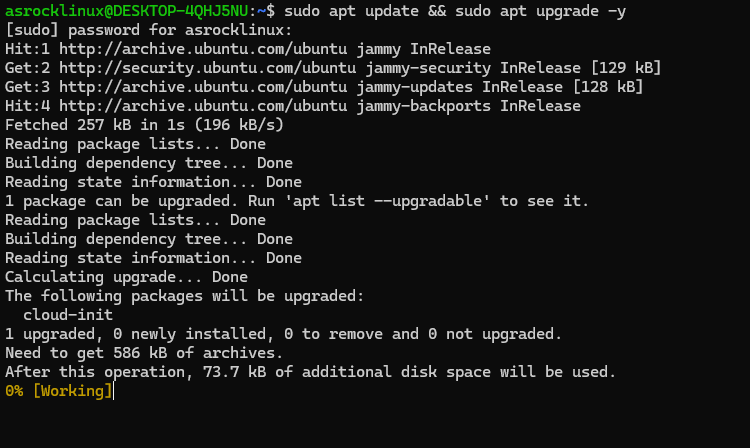
sudo apt update && sudo apt upgrade -yIni biar semua repo dan paketnya up to date, biar proses install htop nanti gak ketemu dependency yang ketinggalan versi atau error yang gak jelas penyebabnya.
2. Install htop
Sekarang langsung gas:
sudo apt install htop -y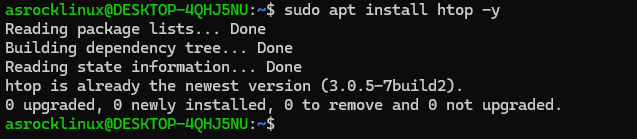
Tunggu dikit, dan beres!
Kamu bisa pastiin udah terpasang dengan:
htop --versionKalau muncul versi-nya, artinya udah sukses

3. Cara pakai htop
Sekarang saatnya cobain langsung, biar kamu langsung ngerasain bedanya sama tampilan top yang polos.
Ketik aja:
htop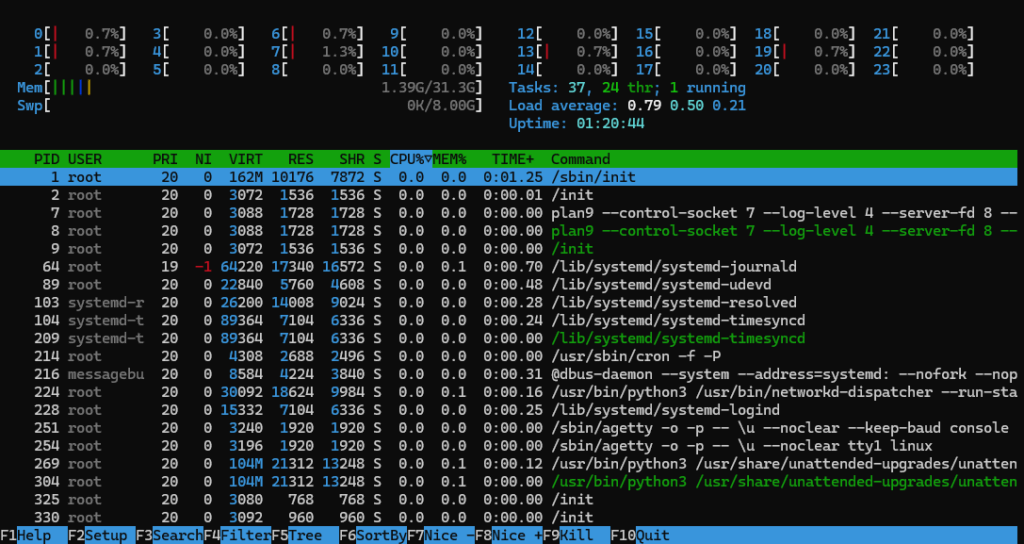
Boom
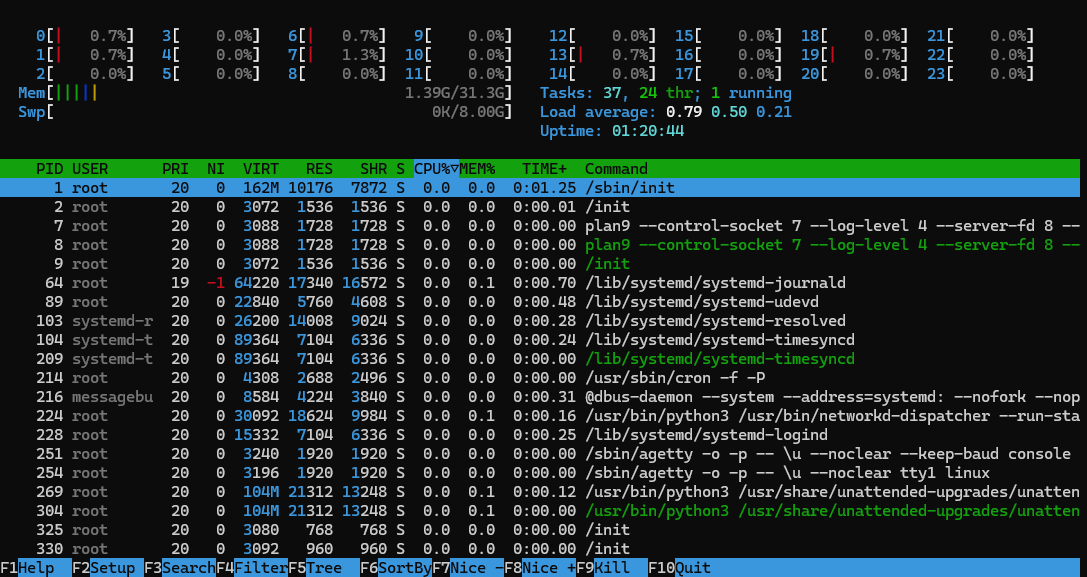
Kamu bakal lihat tampilan keren kayak gini (kurang lebih):
PID USER PRI NI VIRT RES SHR S CPU% MEM% TIME+ CommandDi bagian atas ada grafik CPU, RAM, dan swap.
Di bawahnya kelihatan semua proses yang lagi jalan.
Kalau server kamu punya banyak core CPU, tiap core bakal ditampilin sebagai bar terpisah di bagian atas, jadi kamu bisa langsung liat apakah beban kerjanya merata di semua core atau numpuk cuma di satu core doang (yang biasanya nunjukin proses yang gak bisa multi-threading dengan baik).
4. Shortcut berguna di htop
Beberapa tombol penting biar kamu makin jago:
- F3 Cari proses berdasarkan nama
- F4 Filter proses
- F9 Kill proses (kalau ada yang nyangkut)
- F5 Lihat tampilan tree (proses berhierarki)
- Arrow Up/Down Navigasi
Kalau mau keluar tinggal tekan q, dan semua proses yang lagi jalan tetap aman, cuma tampilan monitoring-nya aja yang ketutup.
Beberapa shortcut lain yang juga berguna: F2 buat masuk ke menu setup (bisa ubah tampilan kolom, warna, dan urutan sort), F6 buat ganti kriteria sorting (misal urutin berdasarkan CPU% atau MEM%), dan Space buat select/tag beberapa proses sekaligus sebelum di-kill bareng-bareng.
5. Jalankan htop dengan hak root (biar info-nya lengkap)
Kadang kamu butuh lihat semua proses, termasuk yang dimiliki root user atau service system yang jalan di background. Tanpa sudo, htop kadang gak bisa nampilin detail lengkap proses-proses itu, atau kamu gak bisa kill proses yang bukan punya user kamu sendiri. Caranya tinggal tambahin sudo:
sudo htopCara Baca Angka-Angka di htop
Biar gak cuma liat warna doang tanpa ngerti maksudnya, ini penjelasan singkat kolom-kolom penting di htop yang paling sering bikin bingung pemula:
- VIRT: total memory virtual yang dipakai proses (termasuk yang di-share sama proses lain)
- RES: memory fisik (RAM) yang beneran dipakai proses itu, ini yang paling penting buat dipantau
- SHR: memory yang di-share sama proses lain (misal library yang dipakai bareng)
- S: status proses, misal R (running), S (sleeping), Z (zombie process yang perlu diperhatikan)
Kendala yang Sering Muncul
- htop: command not found setelah install
Coba cek lagi apakah instalasinya beneran sukses denganwhich htop. Kalau kosong, ulangisudo apt install htop -y. - Warna gak muncul, tampilan htop putih polos
Ini biasanya masalah terminal emulator yang dipakai gak fully support warna. Coba pakai terminal lain atau cek setting TERM environment variable. - F9 buat kill proses gak berfungsi
Pastikan kamu jalanin htop dengan permission yang cukup (pakaisudo htop) buat bisa kill proses milik user lain.
Penutup
Gimana? Gampang banget kan
Dengan htop, kamu bisa pantau kesehatan server atau PC kamu secara real-time CPU usage, RAM, load average, semua lengkap.
Jadi kalau server kamu tiba-tiba lemot, tinggal buka htop, dan kamu langsung tahu siapa pelakunya
Selamat mencoba, bro/sis!
Jangan lupa, kombinasi screen + htop itu duo maut buat ngawasin server 24 jam nonstop. Dua tool ringan ini gak makan banyak resource, jadi aman dipasang bahkan di VPS dengan spek paling kecil sekalipun.