Woy, balik lagi nih bro!
Pernah nggak sih kamu lagi SSH-an ke server, terus koneksi putus dan semua proses yang lagi jalan ikut berhenti?
Nah, biar nggak ngalamin hal nyebelin itu lagi, kamu bisa pakai screen tool simpel tapi super berguna buat ngejaga proses di background tetap jalan meskipun kamu logout atau koneksi ke server terputus.
Sebenarnya ada juga alternatif kayak nohup atau tmux buat masalah yang sama, tapi screen punya kelebihan tersendiri: gampang dipelajari, udah pasti ada di hampir semua distro Linux, dan yang paling penting kamu bisa reattach ke sesi yang sama kapan aja, bukan cuma sekadar jalanin proses di background doang kayak nohup. Jadi kamu bisa liat output real-time proses itu lagi, bukan cuma nunggu selesai.
Oke, sekarang kita langsung aja bahas gimana cara install dan pakainya di Ubuntu Linux.
Konten Terkait
1. Update dulu sistem kamu
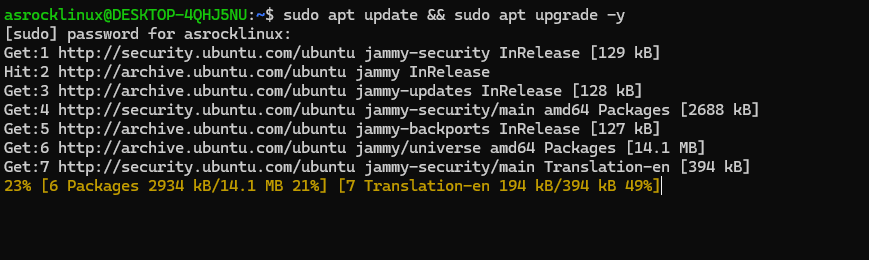
Langkah awal yang paling aman: update semua paket dulu biar sistem kamu fresh dan nggak ada masalah dependency.
Ketik aja:
sudo apt update && sudo apt upgrade -yTunggu prosesnya selesai. Biasanya cuma butuh beberapa menit (tergantung koneksi juga).
2. Install screen
Sekarang, waktunya install si jagoan kita. Package screen ini udah ada di repository resmi Ubuntu, jadi gak perlu tambah repository pihak ketiga apapun:
sudo apt install screen -y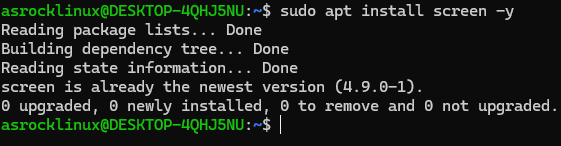
Cuma gitu doang, bro
Setelah itu, kamu bisa cek apakah udah terpasang atau belum dengan:
screen --versionKalau muncul versi-nya (misalnya Screen version 4.08.00), berarti udah sukses.

3. Cara pakai screen
Nah, bagian ini yang paling penting, karena ini inti dari kenapa kamu perlu screen sama sekali. Simak baik-baik alurnya.
Buat session baru:
screen -S namasessionSebagai contoh, misalnya kamu mau bikin session khusus buat proses backup database:
screen -S backupIni bakal buka terminal baru di dalam screen dengan nama session “backup”.
Jalankan perintah/script kamu di situ, misalnya:
python3 backup_database.pyTerus… kalau kamu mau keluar sementara tanpa nutup prosesnya, tekan:
Ctrl + A + D(tekan Ctrl + A dulu, lepas, lalu tekan D)
Jadi kamu keluar dari screen-nya, tapi proses tetap lanjut di belakang, bahkan kalau kamu logout SSH sepenuhnya. Mantap kan?
4. Balik lagi ke screen yang tadi
Kalau mau masuk lagi ke session yang udah kamu buat, ketik:
screen -r namasessionKalau lupa nama session-nya, bisa cek dulu:
screen -lsNanti muncul daftar semua session yang aktif. Kalau ada session yang statusnya “Detached”, berarti aman buat di-resume. Tapi kalau statusnya “Attached”, artinya session itu lagi kebuka di terminal lain, biasanya perlu di-detach dulu dari sana sebelum bisa diakses dari tempat lain.
Bonus: Buka Banyak Window dalam Satu Session
Fitur yang sering kelewat: dalam satu screen session, kamu bisa buka banyak “window” terpisah, kayak tab di browser. Berguna banget kalau kamu mau monitor beberapa proses sekaligus tanpa buka banyak koneksi SSH.
Ctrl + AlaluCbuat buka window baruCtrl + AlaluNbuat pindah ke window berikutnyaCtrl + AlaluPbuat pindah ke window sebelumnyaCtrl + Alalu angka (0-9) buat langsung loncat ke window tertentu
5. Hapus atau tutup session
Kalau session-nya udah gak butuh lagi (misal proses backup-nya udah kelar), jangan biarin numpuk terus, karena tiap session yang aktif tetap makan sedikit resource server. Kalau udah nggak butuh lagi, tinggal keluar dari dalam screen (ketik exit di dalam session) atau:
screen -X -S namasession quitKendala yang Sering Muncul
- “There are screens on: …” pas mau attach
Kalau muncul lebih dari satu session, harus spesifik nama atau ID session-nya, misalscreen -r 12345.backup. - “There is no screen to be resumed”
Berarti session yang kamu maksud udah gak ada/kepencet quit sebelumnya. Cek daftar session aktif dulu pakaiscreen -ls. - Layar keliatan aneh/berantakan pas resize terminal
TekanCtrl + AlaluCtrl + Lbuat refresh tampilan.
Penutup
Nah, gitu aja sih sebenernya. Simpel banget kan?
Dengan screen, kamu nggak perlu khawatir lagi kalau koneksi SSH tiba-tiba putus pas lagi ngerunning script penting. Semua tetep jalan dengan aman.
Jadi mulai sekarang, kalau mau jalankan proses panjang entah itu backup, update server, atau script cron pakai screen aja biar tenang
Selamat mencoba ya, bro/sis!